Un nouveau gang de ransomware surnommé SEXi est parvenu à compromettre l'infrastructure du fournisseur de services chilien IXMetro Powerhost ! Lors de cette attaque, les pirates ont chiffré des serveurs VMware ESXi ainsi que des sauvegardes ! Faisons le point.
PowerHost est un fournisseur de services spécialisés dans les centres de données et l'hébergement, implanté en Amérique du Sud, notamment avec sa division IXMetro présente au Chili, aux États-Unis, et en Europe.
Samedi 30 mars 2024, tôt en début de journée, IXMetro a subi une cyberattaque lors de laquelle les pirates sont parvenus à chiffrer plusieurs serveurs VMware ESXi notamment utilisés pour héberger des serveurs privés virtuels de clients (VPS). De ce fait, les services hébergés sont inaccessibles.
Les équipes d'IXMetro cherchent à restaurer les données de leurs serveurs et de leurs clients à partir de précédentes sauvegardes, mais la tâche ne s'annonce pas simple : les sauvegardes sont également chiffrées. Ricardo Rubem, le CEO de PowerHost, affirme qu'il a essayé de négocier avec les cybercriminels, car il a envisagé de payer la rançon : "J'ai négocié avec le pirate, qui a exigé un montant exorbitant de bitcoins par client : 2 BTC pour chacun, soit environ 140 millions de dollars.", précise-t-il.
Le ransomware SEXi
Le gang de ransomware SEXi serait une menace relativement récente et cette attaque serait son premier "gros coup" ! D'après le chercheur en sécurité Germán Fernández, lorsque des fichiers sont chiffrés par ce ransomware, l'extension ".SEXi" est utilisée, et ceux-ci sont accompagnés par une note de rançon nommée "SEXi.txt".
D'après le site BleepingComputer, ce gang mène des attaques depuis mars 2023, mais cela reste à confirmer. Ce qui est certain, c'est que les cybercriminels du groupe SEXi cible seulement les hyperviseurs VMware ESXi, ce qui en fait une menace supplémentaire pour les infrastructures de virtualisation basées sur la solution VMware by Broadcom.
Pour le moment, nous ignorons si ce gang de ransomware applique le principe de la double extorsion, car à l'heure actuelle, ce gang ne semble pas avoir de site dédié aux fuites de données.
Dans ce tutoriel, nous allons créer une machine Windows Server 2025 qui sera une machine de référence, à l'aide de l'outil Imager de VMware. Cette machine virtuelle pourra être clonée et/ou utiliser avec des solutions comme VMwareWorkstation ou VMware Horizon.
Dans les faits, Imager va monter l’image ISO de Windows et créer un média autonome avec une image install.wim qui sera découpée en image "swm", tout en intégrant les fichiers de réponse nécessaires ainsi qu'un script PowerShell, pour automatiser la création des partitions et l’application de l’image sur le disque dur.
II. Les prérequis
Comme prérequis, nous avons besoins de plusieurs logiciels :
VMware Workstation 17.5 (à tester pour les versions antérieures à la version 17.0)
Le Kit de déploiement et d’évaluation Windows (Windows ADK) et l’extension Windows PE
Pour le programme Imager, c’est un ancien VMware Flings qui aujourd’hui, depuis le rachat de VMware par Broadcom, n’est pas disponible sur le nouveau site VMware Flings. Cependant, le site, il faut en faire la demande par mail pour l'obtenir.
Si vous êtes impatient, vous pouvez aller sur le site archive.org et là, nous allons retrouver l’intégralité de l’ancien site disponible.
Récupérez le fichier Imager-x86-2.1.0.303.msi et procédez à l'installation.
III. Imager
Imager est une solution gratuite qui va nous permettre d’automatiser la création des machines virtuelles, essentiellement pour les machines Windows. Si tout s’est bien passé, vous devriez retrouver l’icône d’Imager.
A. Son fonctionnement
Pour résumer, Imager va réaliser certaines étapes :
Analyser l'image Windows sélectionnée
Récupération des sources depuis le site de VMware, VMware WorkspaceOne Hub, VMware tools
Création d’un environnement Windows PE avec un fichier de réponse "autounattened.xml".
Création d’une machine virtuelle dans VMware Worsktation en arrière-plan, avec les exécutables vmrun.exe et vmware-kvm.exe.
B. La pratique
Imager nécessite des droits administrateurs pour créer la machine virtuelle. Le premier écran d’Imager nous permet de créer notre première VM.
Cliquez sur "New" pour dérouler les 7 étapes de configuration.
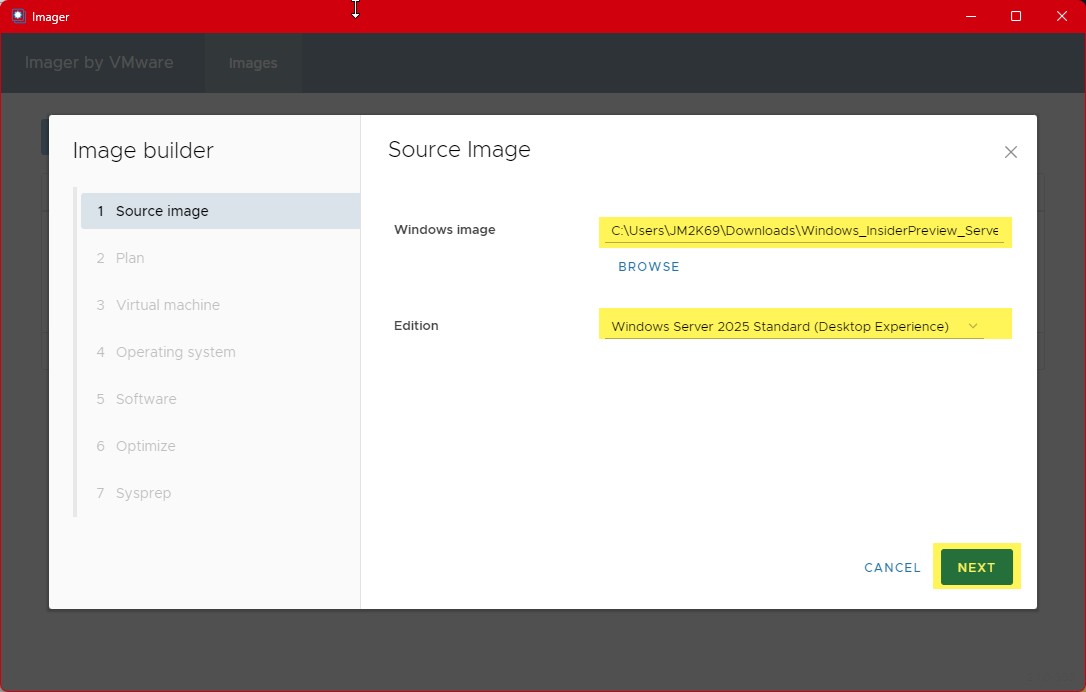
Vous arrivez sur l’écran qui va vous permettre de déterminer les sources que vous allez utiliser lors de la création de la machine.
Cliquez sur "BROWSE", et sélectionnez l’image ISO que vous souhaitez utiliser. Attention : que des images Windows bien sûr , et des images WIM autonome ou au format ISO.
Sélectionnez la version que vous souhaitez installer dans notre cas "Windows Server Standard (Destkop Expérience)".
Puis cliquez sur "NEXT".
Imager nous propose un scénario d’exécution modulaire avec les étapes suivantes :
Create VM : personnalisation du nom de la machine virtuelle, identifiants et mot de passe de l’utilisateur.
Install OS : Installation du système d’exploitation sélectionné précédemment
Update OS : récupération des mises à jour depuis Windows Update
Provision software : ajout de packages avec l’extension ppkg.
Optimize : optimisation de l’image dans l’objectif de l’intégrer avec VMware Horizon et de l’utiliser comme modèle, la suppression des effets graphiques de Windows, la définition d’un fond d’écran simple.
Sysprep : suppression des identifications et des personnalisations liées à la machine virtuelles, SID, nom de machine. Ici, les pilotes sont conservés mais normalement ce n’est pas le cas, c'est un paramètre à rajouter dans le fichier de réponse XML.
Si vous le souhaitez, vous pouvez arrêter le processus de création à une des étapes ci-dessus. En cliquant sur les étapes associées.
Dans notre cas, nous souhaitons exécuter l’ensemble des six étapes. Cliquez sur "Next".
Nous devons configurer les paramètres de notre VM Windows Server 2025
VM Name : correspond au nom de la machine virtuelle, ici Windows Server 2025
Processors : détermine le nombre de processeurs pour la VM
Cores per socket : détermine le nombre de cœurs par processeurs
Storage controller : détermine la configuration du stockage, le choix recommandé est VMware Paravirtual SCSI.
Network adapter : correspond au type de carte réseau, une carte du type Intel, limité à 1 Gbps, ou du VMXNET3 (10Gbps)
Remarque : Par défaut, VMware Workstation crée les machines Virtuelles dans le répertoire "Virtual Machines" dans le profil utilisateurs. Dans le même esprit, Imager crée un répertoire "Imager" dans le répertoire "Virtual Machines".
Dans la partie "Operating System", nous allons définir les paramètres pour notre compte utilisateur. Le nom du compte Administrateur de la machine ainsi que son mot de passe. À cette étape, il est possible de décider la mise à jour de notre système d’exploitation. Dans notre cas, ici, pas de mise à jour pour notre VM.
La phase "Software" nous permet de provisionner des packages au format ppkg. Ces packages sont créés avec l’application "Windows Imaging and Configuration Designer". C'est un logiciel disponible dans l’image ISO des outils de déploiement de Windows ADK.
Dans notre cas, pas de programme additionnel.
Pour la phase "Optimize", nous pouvons améliorer et/ou configurer notre Machine Windows avec différents profils.
Pas d’optimisation : le système d’exploitation n’est pas modifié
Optimisation avec un profil par défaut pour des machines virtuelles conçues pour VMware Horizon. L’outil utilisé est VMware Windows OS Optimization Tool qui est disponible sur le site de VMware à l’adresse suivante.
Enfin, il est possible de faire son propre profil avec "VMware Windows OS Optimization Tool".
Dans notre cas, pas d’optimisation.
La phase de Sysprep, nous permet d’enlever la personnalisation présente dans notre image Windows : SID, compte utilisateurs et pilotes associés à la machine. Dans ce cas, les pilotes sont conservés. Sachez que vous avez la possibilité de conserver le compte administrateur créé lors de l’installation.
Imager nous donne la possibilité à travers un fichier de réponse de créer des comptes locaux, de joindre la machine à un domaine Active Directory, mais aussi de sélectionner les paramètres de régionaux ou encore d’afficher la Licence EULA.
Maintenant, nous avons terminé la configuration de notre modèle, il vous suffit de cliquer sur "BUILD IMAGE". Le processus prend entre 15 et 30 minutes en fonction des options sélectionnées : les mises à jour avec Windows Update et l'Optimisation sont des phases qui augmentent le temps de création.
Remarque : en fonction de l’Image ISO que vous utilisez, vous allez devoir juste interagir une fois avec le processus. Pourquoi, et bien tout simplement, car vous n’utilisez pas une Image Windows en volume, et donc le système vous demande de renseigner une clé de Windows : alors comment faire ?
Durant la phase "Install OS", qui se déroule assez rapidement, Windows Server, dans notre cas, requiert une image d'installation. Donc, nous devrons simplement ouvrir la VM qui a été créée par Imager.
Naviguez dans le répertoire "Imager\Windows Server 2025" sur votre PC.
Comment déterminer si notre VM est en fonctionnement ? Et bien pour cela c’est assez facile, vous devez avoir un fichier avec un nom qui a le format d’un GUID et avec l’extension .VMEM, ainsi que la présence d’un dossier en .lck.
Double-cliquez sur le fichier VMX de Windows Server 2025, et normalement VMware Workstation ouvrira la machine virtuelle automatiquement.
Et là, vous pouvez passer l’étape, en cliquant sur "Do this later".
Avec de la patience, Imager finit la création de l’image.
Dernière modification, comme cet outil vous permet de créer des images pour VMware Workstation et l’écosystème VMware vSphere et Horizon, certaines options ne sont pas activées. Par exemple, le copier-coller depuis votre machine hôte, ou encore le drag-and-drop. Pour cela, il faut éditer les paramètres de votre VM et activez les options adéquates.
Imager vous permet d’exporter votre VM au format OVF ! Maintenant, vous allez pouvoir effectuer des clones liés dans VMware Workstation ou des clones complets pour vos environnements de laboratoires.
IV. Utiliser notre modèle avec VMware Workstation
Dès à présent, ouvrez VMware Workstation sur votre PC. Puis, ouvrez le fichier correspondant à votre machine virtuelle avec l’extension .vmx. Dans mon cas, il s'agit du fichier "Windows Server 2025.vmx".
Créez un snapshot avec comme nom "Initial" par exemple.
Suite à cette action, vous devriez être en mesure d’avoir cette configuration si vous cliquez sur l’icône de gestion des snapshots :
Nous allons à présent configurer notre machine virtuelle pour être utilisée comme modèle pour créer des clones.
Modifiez les paramètres de votre VM et accédez à l’onglet "Option". Ici, sélectionnez "Advanced" et cochez l’option "Enable Template Mode".
Votre machine est prête pour être clonée !
A. Clones liés ou full ?
VMware Workstation nous offre la possibilité de réaliser des clones de nos machines virtuelles. Cependant, en fonction de notre contexte, il y a des avantages, mais également quelques inconvénients.
Une petite comparaison s’impose entre les deux types de clones :
Le full clone revient à faire une copie intégrale de la machine que l’on clone. Cela fonctionne très bien, mais le principal inconvénient, c'est la place occupée par le clone. Un petit exemple pour l’illustrer : je souhaite faire un laboratoire Active Directory avec deux contrôleurs de domaine et un serveur membre. L’espace utilisé sera le suivant, ma VM créée seule pèse 7,5 Go, soit 40 Go d’espace une fois configuré pour l'ensemble du lab. De plus, le temps de création du clone sera plus longue.
Les clones liés nous permettent de créer une machine différentielle, et ainsi seulement les différences seront inscrites dans la nouvelle VM clonée sans jamais modifier la machine parente. Nous avons un gain d’espace non négligeable, reprenons le même Laboratoire Active Directory : nous allons avoir comme espace utilisé seulement 14 Go. Le temps de création des VM liées est quasiment instantané. Mais, dans ce cas, il faut admettre une relative perte de performance car toutes les machines se partage le même disque parent. De ce fait, les entrées et sorties sont donc très importantes, mais optez pour un bon SSD et le tour est joué !
B. Comment créer un clone ?
Dans l’interface de VMware Workstation :
Cliquez droit sur l’onglet de votre VM
Sélectionnez "Manage"
Sélectionnez "Clone"
Cliquez sur "Next"
Vous retrouvez le snapshot précédemment créé avec son nom, par exemple "Initial".
Cliquez sur "Next"
Choisissez votre option entre "Linked Clone" (clone lié) et "Full Clone".
Cliquez sur "Next"
Rentrez un nom pour votre nouveau clone
Cliquez sur "Next"
Dans la nouvelle machine, vous pouvez retrouver les informations du clone fraichement créé !
Mais, aucune information sur l’option que j’ai choisie ! Alors, on regarde dans les fichiers !
Un indice : ce n’est pas lourd pour une nouvelle VM Windows Server 2025, mais elle n’a encore jamais démarré. Une fois le premier démarrage effectué, sa taille a augmentée.
Mais, cela reste néanmoins moins gourmand que 7,5 Go pour une installation de Windows Server 2025, grâce à notre clone basé sur une notre modèle Imager.
Il ne vous reste plus qu'à profiter de ce modèle créé avec Imager grâce aux clones de VMware Workstation !
VMware by Broadcom a publié des mises à jour de sécurité pour ses hyperviseurs VMware ESXi, Workstation et Fusion. L'objectif : corriger plusieurs vulnérabilités pouvant permettre d'accéder à l'hôte physique à partir d'une VM. Faisons le point.
Un nouveau bulletin de sécurité a été publié sur le site de VMware. Il fait référence à quatre failles de sécurité : CVE-2024-22252, CVE-2024-22253, CVE-2024-22254, CVE-2024-22255, présentes dans VMware ESXi, VMware Workstation Pro / Player, VMware Fusion Pro / Fusion et VMware Cloud Foundation.
Les failles CVE-2024-22252 et CVE-2024-22253 permettent à un attaquant, avec des droits administrateurs sur une machine virtuelle, de pouvoir exécuter du code sur l'hôte physique, c'est-à-dire sur l'hyperviseur, en agissant au nom du processus VMX. Il s'agit de faiblesses de type "Use-after free" présentes dans les contrôleurs XHCI et UHCI USB.
Par ailleurs, la faille CVE-2024-22254 présente dans VMware ESXi permet à un attaquant ayant les privilèges du processus VMX d'écrire en dehors de la région mémoire prédéterminée (donc en dehors des limites). Résultat, il peut s'échapper de la sandbox. Enfin, la vulnérabilité CVE-2024-22255 permet à un attaquant de déclencher une fuite des données en mémoire du processus VMX.
Les versions affectées
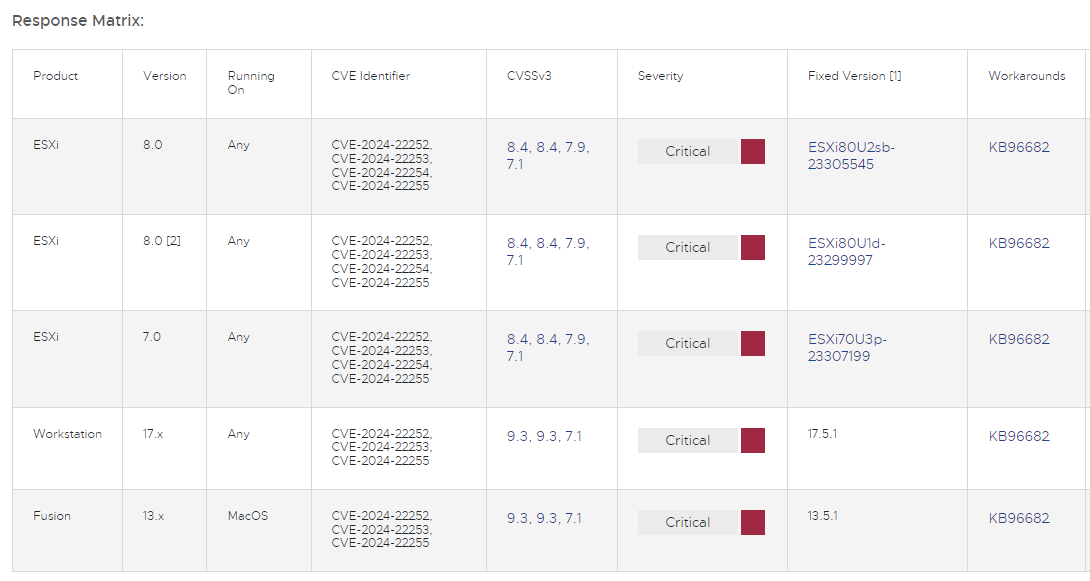
Le tableau ci-dessous, issu du site de l'éditeur, montre que VMware ESXi 7.0 et 8.0 sont dans la liste des produits affectés par ces vulnérabilités. En regardant plus attentivement le bulletin de sécurité, nous pouvons constater que ces failles affectent aussi les versions plus anciennes de VMware ESXi. VMware a fait l'effort de proposer des correctifs pour toutes les versions car ces vulnérabilités sont critiques.
Comment se protéger ?
La meilleure solution de se protéger, c'est d'installer le nouveau patch de sécurité mis en ligne par VMware pour chaque produit que vous utilisez. Voici un récapitulatif des versions à installer pour VMware ESXi :
Si vous ne pouvez pas installer la mise à jour dans l'immédiat, sachez qu'il y a une solution d'atténuation qui consiste à retirer le contrôleur USB des VM. Attention, ceci peut avoir un impact et doit être fait en ayant conscience que ceci empêche l'utilisation des ports USB virtuels de la VM. Ainsi, il n'est plus possible de connecter une clé USB, par exemple.
The VMware world has seen a lot of upheaval in recent months, and now there’s another change to add to the list: the ESXi hypervisor, one of VMware’s most notable products, is no longer free.
VMware ESXi is a type 1 hypervisor that allows users to create and manage virtual machines that can access hardware resources directly. It comes with various management tools, the most familiar being vSphere and vCenter Server, and supports many advanced features such as live migration, high availability, and various security options among others.
The free option for ESXi only covered a limited number of cores, with other limitations in terms of memory and management options. As such, rather than being used in production, it was mostly used by developers and hobbyists who are now left looking for an ESXi alternative.
Try LXD – an open source ESXi alternative
While LXD is mostly known for providing system containers, since April 2020 and the 4.0 LTS, it also natively supports virtual machines. VM support was initially added to expand the variety of use cases LXD could cover, such as running workloads in a different operating system, or with a different kernel than that of the host, but over the years we have been enhancing the experience and making LXD a modern open source alternative to usual hypervisors.
While the main functionality doesn’t differ much from other VM virtualization tools, we want to provide a better experience out of the box with pre-installed images and optimised choices. The workflow is fully image-based, and in addition to the images provided through a built-in image server, users can also upload custom ISO images for their specific use cases. For easy management, in addition to an intuitive CLI, LXD now also provides a web user interface.
LXD VMs are based on KVM through QEMU, like other VMs you would get through libvirt and similar tools. However, LXD is opinionated about the setup and the experience, placing security at the forefront, which is why we use a modern Q35 layout with UEFI and SecureBoot by default. All devices are virtio-based (we don’t do any complex device emulation at the host level).
Recently, we have also added an option for running non-UEFI based workloads, allowing users to run less modern virtual machines without issues, provided that they specifically enable the security option allowing them to do so.
Why pick LXD as an ESXi alternative? Because LXD is fully open source, with its full functionality available without any restrictions. For enterprise use cases, you can opt-in to get support from Canonical via Ubuntu Pro, but you can also consume LXD entirely for free.
LXD vs ESXi – feature comparison
It is difficult to provide a comprehensive comparison with all ESXi features, as they vary between versions and specific combinations with other VMware tools. Nevertheless, the table below provides a summary of the most important ESXi features and how they are supported in LXD.
LXD
ESXi
Software type
Open Source
Proprietary
Basis
KVM
VMkernel
Web UI
Yes
Yes
Clustering
Yes
Yes
High availability
Yes
Yes
VM live migration
Yes
Yes
Shared storage
Ceph
vSAN
Networking
Bridge, OVN
NSX
Snapshots
Yes
Yes
Backup
Yes
Yes
Free trial
N/A (unlimited free usage)
30 days
Pricing
Free, with enterprise support available on a per physical host basis
Full functionality requires a paid licence, differing based on the number of cores
Next, let’s take a closer look at LXD’s capabilities:
Image-based workflow for launching VMs and containers. Built-in image server, with support for custom ISO images as well.
Web UI for easier deployment and management of your workloads
Screenshot of the LXD UI
Projects for multi-tenancy and workload organization
Profiles for defining instance options, device and device options, cloud-init instructions and further instance customizations. Profiles can then easily be applied to any number of instances
Various hardware passthrough options, including PCI, GPU, USB, block devices, NICs, disks
Live VM migration, users can migrate running VMs between hosts with little or no downtime
Backups, snapshots and image transfer support
High-availability through clustering with Ceph and OVN for distributed storage and networking. All these are combined in our MicroCloud solution.
Various storage backend options, including directory, Btrfs, LVM, ZFS, Ceph and Dell PowerFlex
Various networking options, including bridge and OVN for fully controlled networks, and physical, SR-IOV and Macvlan support for external network types
Third-party integrations with tools like Terraform and Ansible are already available, and custom integrations are possible through LXD’s REST API
Get started with LXD
LXD is very easy to set up. Four simple steps are all it takes to get ready to run workloads:
1. On Ubuntu, just run
snap install lxd
2. Then run:
lxd init
This will prompt you to configure your LXD instance. Default options are sufficient in many cases, but make sure to select “yes” when asked whether LXD should be available over the network. This will allow you to access the Web UI.
4. Click on “create instance” to launch your first VM
Can I import my existing VMs into LXD?
While you might be looking for an ESXi alternative, we also understand that users will wish to keep their existing workloads currently running on ESXi (or elsewhere). To import your existing VMs, LXD provides a tool (lxd-migrate) to create a LXD instance based on an existing disk or image. Using this tool, with some extra configuration users are able to import their existing VMs. More details are available in this guide.
Running LXD on Windows?
While LXD is primarily a Linux-based tool, it is also available for Windows users via WSL. WSL allows users to have the full Ubuntu experience on their Windows machines. Here is a practical example of how you can work with web services using WSL and LXD.
Consider trying system containers
If you’re reading this blog, your primary interest is likely to be virtual machines. But system containers are a great alternative that could potentially cover many of your use cases.
System containers are in a way similar to a physical or a virtual machine. However, they utilize the kernel of the host to provide a full operating system and have the same behaviour and manageability as VMs, without the usual overhead, and with the density and efficiency of containers. For almost any use case, you could run the same workload in a system container and not get any of the overhead that you usually get when using virtual machines. The only exception would be if you needed a specific version of the kernel, different from the kernel of the host, for a specific feature of that virtual machine.
LXD has come a long way since its inception and nowadays covers much more than system containers. It is a modern, secure and robust ESXi alternative and also to traditional hypervisors. With its intuitive CLI and web interface, users can easily get started and deploy and manage their workloads easily and intuitively. ESXi users, as well as others looking for a competent, open source virtualization option, should take LXD for a spin.
Think open source – the world’s leading software portfolio. Open-source software enables you to build fully functional virtualisation and cloud infrastructure while ensuring total cost of ownership (TCO) reduction and business continuity. In this blog, we will walk you through the open source ecosystem. We will help you understand how it differs from other VMware alternatives by answering five common questions.
What is open source?
Open source is a generic term for any software released under a licence that allows its unlimited redistribution and modification. It is available for everyone, people can use it free of charge, and everyone can contribute to its development. Unlike VMware software or its proprietary alternatives, there is no single entity that owns open source. Instead, it is usually created under the governance of independent foundations. Those associate individuals, universities, research institutions and large enterprises from various parts of the world.
So you can think of open source as a collection of software meeting those criteria. There is no single place where this “collection” is hosted, however. Open-source software is distributed across numerous code repositories on GitHub, SourceForge, Launchpad, etc. Fortunately, leading Linux distributions provide streamlined access to this software. By making applications and infrastructure components available in the form of software packages, they serve as open source integration platforms.
Ubuntu, published by Canonical, is the world’s leading open source integration platform Preferred by 66% of developers and endorsed by executives, Ubuntu powers one-third of all Linux-based web servers worldwide and its market share in the infrastructure space constantly increases. Ubuntu provides immediate access to tens of thousands of software packages and ensures a human-friendly interface to install and use open source.
Why open source over other VMware alternatives?
So obviously, open-source solutions are just one of the available VMware alternatives. Several proprietary solutions exist too. These include leading public clouds, premium versions of Proxmox Virtual Environment (VE), Citrix Hypervisor, Hyper-V, etc. What makes open source better, then?
In short, the benefits of open source can be summarised in the following five bullet points:
TCO reduction – since open-source software does not require attaching any expensive licences, standardising on open source leads to significant cost savings over time.
No vendor lock-in – with open source, you are no longer dependent on a single vendor; the software is developed by the entire community, consisting of thousands of developers.
Innovation advances – the development pace of open-source software is way higher than for proprietary software companies, which helps you to stay at the forefront of the technology.
Higher software quality – open-source software usually passes through a rigorous software development process which results in higher quality and better security.
Community collaboration – since billions of people worldwide use open source daily, enterprises can benefit from fantastic community collaboration through numerous industry conferences, technical forums, knowledge bases, etc.
No wonder open source is becoming the new standard. And this trend will only intensify in the following years.
Is open source suitable for enterprises?
Yes, it is. There is no reason why it wouldn’t be. All of the benefits mentioned above speak in favour of open source.
However, enterprises need not just software but all types of commercial services around it. For example, companies might not have enough time to experiment with the software. They would rather hire external consultants to deploy IT systems for them so that they could start using them immediately. Or they cannot rely solely on community support if their business applications are expected to run 24/7.
Canonical understands those challenges and provides a complete package of optional commercial services for businesses willing to adopt open source on Ubuntu. This includes design and delivery services for open-source solutions, enterprise support, fully-managed services for both infrastructure and application, and comprehensive training courses. By partnering with Canonical, enterprises can rest assured that their migration to open source will be hassle-free and stressless.
Unlike VMware or its proprietary alternatives, there is no single open-source monolith that provides all the capabilities in a single place. Instead, several independent components exist that, added together, can serve as a cloud.
Think of it through an analogy to Lego. Let’s say that you want to build a car with Lego. There are many pieces in the box. Each piece doesn’t look like a car. However, when you start mounting them together, you will quickly see an engine, wheels, seats, etc. And even more importantly, you can choose to build a Coupe, Sedan, SUV or even a track! A car that you designed according to your needs.
The same applies when building cloud infrastructure with open source. By using various independent software components, you can build a simple virtualisation environment, an ordinary Infrastructure-as-a-Service (IaaS) cloud, a Container-as-a-Service (CaaS) cloud or even a Software-as-a-Service (SaaS) platform. Then you can extend its functionality with live migration capabilities, automated power management, observability, etc. to ensure feature parity with your existing VMware infrastructure.
How to move to open source?
Preferably by a trusted partner. Canonical provides free access to all necessary open-source components that will help you to build cloud infrastructure tailored to your needs. Moreover, the most demanding organisations can leverage Canonical’s professional services, which include analysis of existing workloads, designing the right migration strategy to avoid service downtimes and ensure business continuity, etc.
The migration away from VMware is not a trivial task. No one claims it is. However, by choosing open source over other VMware alternatives and by standardising on the right open source integration platform, you can be assured that your migration is not only going to be painless but also that your organisation will see long-term benefits, such as increased innovation and TCO reduction.

 Connexion