
Vue normale

Il y a de nouveaux articles disponibles, cliquez pour rafraîchir la page.
À partir d’avant-hierFlux principal

Veeam ajoute la prise en charge de l’hyperviseur Oracle Linux KVM

19 avril 2024 à 12:49

La solution Veeam Data Platform prend désormais en charge la sauvegarde et la restauration des machines virtuelles exécutées sur l’hyperviseur Linux KVM d’Oracle. Ce type de nouveautés pourrait inciter certains clients attachés à quitter VMware ! Faisons le point sur cette annonce.

Avec la prise en charge de l'hyperviseur Oracle Linux KVM et des environnements managés avec oVirt, Veeam continue d'étoffer la liste de plateformes de virtualisation et de Cloud prises en charge par sa solution Veeam Data Platform. Parmi les nombreuses plateformes prises en charge, nous avons : VMware vSphere, VMware Cloud Director, VMware Cloud on AWS, VMware Cloud on AWS Outposts, VMware Cloud on Dell Microsoft Hyper-V, Microsoft Azure Stack HCI, Microsoft Azure VMware Solution, Amazon AWS Nutanix AHV, Red Hat Virtualization, Google Cloud, Google Cloud VMware Engine, Oracle Cloud VMware Solution et IBM Cloud, et désormais Oracle Linux KVM.

Même si Veeam n'en parle de pas dans son communiqué de presse, cette nouveauté pourrait être un signe de la prise en charge imminente d'autres hyperviseurs tels que Proxmox et XCP-ng, qui sont deux alternatives à VMware ESXi. En janvier dernier, Veeam avait d'ailleurs laissé entendre que des travaux était en cours pour ajouter la prise en charge de Proxmox.

La volonté de Veeam est d'offrir de la liberté aux entreprises afin de prendre en charge toutes les plateformes et les systèmes qu'ils utilisent. « Avec la prise en charge d’Oracle Linux Virtualization Manager, nous offrons aux entreprises une liberté de choix sans équivalent sur le marché de la virtualisation en leur permettant notamment de sélectionner et de migrer vers les plateformes qui répondent le mieux à leurs besoins, tout en maintenant une gestion, une sécurité et une protection transparente des données. »

Désormais, les utilisateurs d'Oracle Linux KVM peuvent sauvegarder leur environnement et bénéficier de la restauration complète ou granulaire de leurs machines virtuelles, ainsi que la gestion sécurisée et conforme du cycle de vie des sauvegardes. L'occasion de rappeler la possibilité de créer des sauvegardes immuables pour lutter contre certaines menaces, dont les ransomwares.

Que pensez-vous de cette nouveauté ?

Source

The post Veeam ajoute la prise en charge de l’hyperviseur Oracle Linux KVM first appeared on IT-Connect.

Proxmox : configurer un cluster avec un stockage Ceph

Par : Romain
8 avril 2024 à 04:30
Dans ce tutoriel, je vais vous expliquer comment configurer un cluster avec Proxmox afin d’assurer une haute disponibilité et la gestion du stockage sera avec Ceph afin d’avoir un environnement de virtualisation Hyperconvergé. Présentation Avant de se lancer dans le tutoriel, je vais aborder quelques points pour les néophytes. Commençons par l’hyperconvergence, traditionnellement la mise ...

Lire plus

Lancez Windows de XP à la version 11 dans un conteneur Docker

Par : Korben
3 avril 2024 à 07:00

Vous en avez marre de devoir garder une vieille bécane sous Windows juste pour faire tourner ce vieux logiciel qui ne marche que sous XP ? Ou alors vous aimeriez bien tester la dernière version de Windows 11 mais vous n’avez pas envie de vous embêter à l’installer sur une vraie machine ? Dans les deux cas, j’ai la solution qu’il vous faut !

Grâce au projet open-source Windows dans un conteneur Docker, vous allez pouvoir faire tourner n’importe quelle version de Windows directement dans Docker, le tout avec une accélération KVM et même un affichage dans votre navigateur web si besoin.

Pour faire simple, il vous suffit de récupérer l’image Docker dockurr/windows, de la démarrer avec quelques options bien choisies, puis de vous connecter sur le port 8006 avec votre navigateur. Et là, magie, l’installation de Windows va se lancer automatiquement ! Vous n’avez plus qu’à vous détendre le temps que ça se termine. Une fois sur le bureau, votre installation de Windows est prête à l’emploi. Vous pouvez commencer à bricoler dessus comme sur une vraie machine. Le pied !

Par défaut c’est Windows 11 qui sera installé, mais vous pouvez très facilement choisir une autre version en passant la variable d’environnement VERSION dans votre fichier docker-compose.yml. Vous avez l’embarras du choix :

  • win11 : Windows 11 Pro
  • win10 : Windows 10 Pro
  • ltsc10 : Windows 10 LTSC
  • win81 : Windows 8.1 Pro
  • win7 : Windows 7 SP1
  • vista : Windows Vista SP2 (pour les nostalgiques)
  • winxp : Windows XP SP3 (carrément old-school)
  • 2022 : Windows Server 2022
  • 2019 : Windows Server 2019
  • 2016 : Windows Server 2016
  • etc…

Et si vous voulez pousser encore plus loin, sachez qu’il est même possible d’installer une version allégée de Windows comme Tiny11 ! Pour ça, il vous suffit de passer la valeur tiny11 à la variable VERSION. Idéal pour avoir un Windows léger qui tourne comme une horloge dans un conteneur.

Ça se lance via Docker Compose :

version: "3"
services:
  windows:
    container_name: windows
    image: dockurr/windows-arm
    devices:
      - /dev/kvm
    cap_add:
      - NET_ADMIN
    ports:
      - 8006:8006
      - 3389:3389/tcp
      - 3389:3389/udp
    stop_grace_period: 2m
    restart: on-failure

Ou directement comme ceci :

docker run -it --rm --name windows -p 8006:8006 --device=/dev/kvm --cap-add NET_ADMIN --stop-timeout 120 dockurr/windows

Bon par contre, le viewer VNC accessible dans le navigateur c’est surtout pratique pendant l’installation. Pour une utilisation plus sérieuse, mieux vaut utiliser un vrai client RDP en se connectant sur l’IP du conteneur Docker avec l’utilisateur docker. Il y a de très bons clients RDP dispos, que ce soit pour Android, iOS, Linux (rdesktop) ou même Windows où c’est carrément intégré à l’OS.

Évidemment, ne vous attendez pas à des miracles niveau performances, on parle d’un Windows qui tourne dans un conteneur Docker quand même ^^. D’ailleurs par défaut le conteneur a le droit à seulement 2 cœurs de CPU et 4 Go de RAM, ce qui correspond à la config minimale requise par Windows 11. Mais ça reste largement suffisant pour faire des tests ou utiliser des vieux logiciels.

Si jamais vous avez besoin de plus de ressources, vous pouvez augmenter ça facilement en ajoutant les variables d’environnement RAM_SIZE et CPU_CORES dans votre docker-compose.yml. Pareil si vous voulez augmenter la taille du disque virtuel qui fait 64 Go par défaut, c’est possible en passant l’option DISK_SIZE. Par exemple pour avoir un disque de 256 Go :

environment:
DISK_SIZE: "256G"

Enfin, si vous voulez bidouiller plus en profondeur, sachez qu’on peut même passer des périphériques entiers (disques, clés USB…) au conteneur pour que Windows puisse y accéder directement. Je vais pas m’étendre plus, je vous laisse aller consulter la doc.

Bref, vous l’aurez compris, ce projet est une petite merveille pour tous ceux qui ont besoin de faire tourner Windows dans un environnement isolé et facile à mettre en place. Que ce soit pour tester une appli, monter un labo ou même utiliser un logiciel qui ne tourne que sous Windows, ça peut dépanner dans plein de situations.

Et le meilleur dans tout ça ?

C’est que le projet ne contient que du code open-source et n’embarque aucun élément propriétaire. Les clés de licence utilisées dans le projet sont celles fournies par Microsoft à des fins de test. Donc a priori, c’est totalement légal. Après c’est sûr, faudra pas venir se plaindre si Microsoft n’est pas content qu’on fasse tourner Windows dans un conteneur Docker… 😀

Merci à Lorenper

Patchez VMware ESXi, Workstation et Fusion pour vous protéger de 4 failles de sécurité critiques !

7 mars 2024 à 06:17

VMware by Broadcom a publié des mises à jour de sécurité pour ses hyperviseurs VMware ESXi, Workstation et Fusion. L'objectif : corriger plusieurs vulnérabilités pouvant permettre d'accéder à l'hôte physique à partir d'une VM. Faisons le point.

Un nouveau bulletin de sécurité a été publié sur le site de VMware. Il fait référence à quatre failles de sécurité : CVE-2024-22252, CVE-2024-22253, CVE-2024-22254, CVE-2024-22255, présentes dans VMware ESXi, VMware Workstation Pro / Player, VMware Fusion Pro / Fusion et VMware Cloud Foundation.

Les failles CVE-2024-22252 et CVE-2024-22253 permettent à un attaquant, avec des droits administrateurs sur une machine virtuelle, de pouvoir exécuter du code sur l'hôte physique, c'est-à-dire sur l'hyperviseur, en agissant au nom du processus VMX. Il s'agit de faiblesses de type "Use-after free" présentes dans les contrôleurs XHCI et UHCI USB.

Par ailleurs, la faille CVE-2024-22254 présente dans VMware ESXi permet à un attaquant ayant les privilèges du processus VMX d'écrire en dehors de la région mémoire prédéterminée (donc en dehors des limites). Résultat, il peut s'échapper de la sandbox. Enfin, la vulnérabilité CVE-2024-22255 permet à un attaquant de déclencher une fuite des données en mémoire du processus VMX.

Les versions affectées

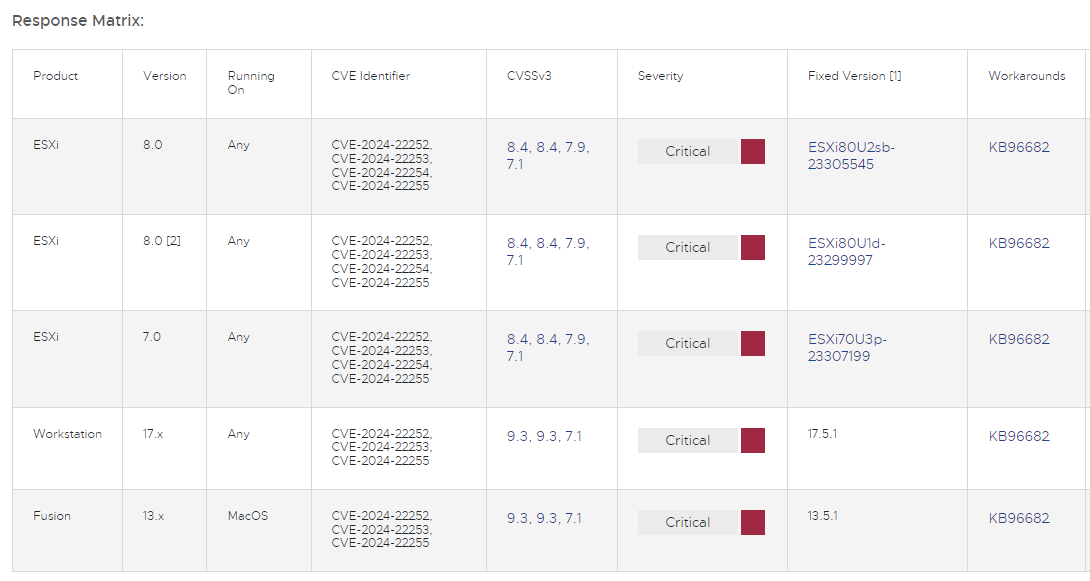
Le tableau ci-dessous, issu du site de l'éditeur, montre que VMware ESXi 7.0 et 8.0 sont dans la liste des produits affectés par ces vulnérabilités. En regardant plus attentivement le bulletin de sécurité, nous pouvons constater que ces failles affectent aussi les versions plus anciennes de VMware ESXi. VMware a fait l'effort de proposer des correctifs pour toutes les versions car ces vulnérabilités sont critiques.

VMware - Bulletin de sécurité - Mars 2024

Comment se protéger ?

La meilleure solution de se protéger, c'est d'installer le nouveau patch de sécurité mis en ligne par VMware pour chaque produit que vous utilisez. Voici un récapitulatif des versions à installer pour VMware ESXi :

La suite VMware Cloud Foundation (VCF) bénéficie aussi de correctifs pour les versions 5.x, 4.x et 3.x, comme l'explique cette page et celle-ci.

Et pour les autres produits :

Si vous ne pouvez pas installer la mise à jour dans l'immédiat, sachez qu'il y a une solution d'atténuation qui consiste à retirer le contrôleur USB des VM. Attention, ceci peut avoir un impact et doit être fait en ayant conscience que ceci empêche l'utilisation des ports USB virtuels de la VM. Ainsi, il n'est plus possible de connecter une clé USB, par exemple.

Source

The post Patchez VMware ESXi, Workstation et Fusion pour vous protéger de 4 failles de sécurité critiques ! first appeared on IT-Connect.

❌
❌