Vue lecture

Il y a de nouveaux articles disponibles, cliquez pour rafraîchir la page.

Avec Zero Trust DNS, Microsoft veut sécuriser les accès réseau sous Windows 11

Microsoft a dévoilé Zero Trust DNS, appelé aussi ZTDNS, une nouvelle fonctionnalité destinée à renforcer la sécurité des réseaux grâce au DNS. Elle être intégrée à Windows par la suite. Faisons le point sur cette annonce.

Microsoft veut renforcer l'implémentation et l'utilisation de DNS dans Windows pour qu'il puisse s'aligner sur le modèle de sécurité Zero Trust. Modèle qui implique d'authentifier et de vérifier l'activité du réseau, que ce soit sur le périmètre interne ou externe. Avec Zero Trust DNS, Microsoft veut lutter contre les abus du protocole DNS et offrir une meilleure protection contre les cybermenaces.

ZTDNS va intégrer Windows 11

"ZTDNS sera utile à tout administrateur qui tente d'utiliser les noms de domaine comme identifiant fort du trafic sur le réseau.", précise Microsoft dans son article. Au sein de Windows, ZTDNS va intégrer le client DNS du système d'exploitation ainsi que la plateforme de filtrage Windows (WFP).

Dans la pratique, l'objectif étant de forcer la machine Windows 11 à communiquer uniquement avec des serveurs DNS approuvés et sécurisés, via l'utilisation du DNS-over-HTTPS (DoH) ou DNS-over-TLS (DoT). Ceci permet de s'assurer que les échanges DNS entre la machine et le serveur DNS sont chiffrés.

De plus, la machine ne pourra pas communiquer avec un autre serveur DNS : "Windows bloque tout le trafic IPv4 et IPv6 sortant, à l'exception des connexions aux serveurs DNSainsi que du trafic DHCP, DHCPv6 et NDP nécessaire pour découvrir les informations de connectivité du réseau.", peut-on lire.

La requête DNS sert de validation pour autoriser ou non l'accès à un hôte. ZTDNS permettra de bloquer les flux suspects ou inhabituels. "Lorsque des applications et des services tentent d'envoyer du trafic IPv4 ou IPv6 à une adresse IP qui n'a pas été apprise par ZTDNS (et qui ne figure pas sur la liste des exceptions manuelles), le trafic est bloqué.", précise Microsoft.
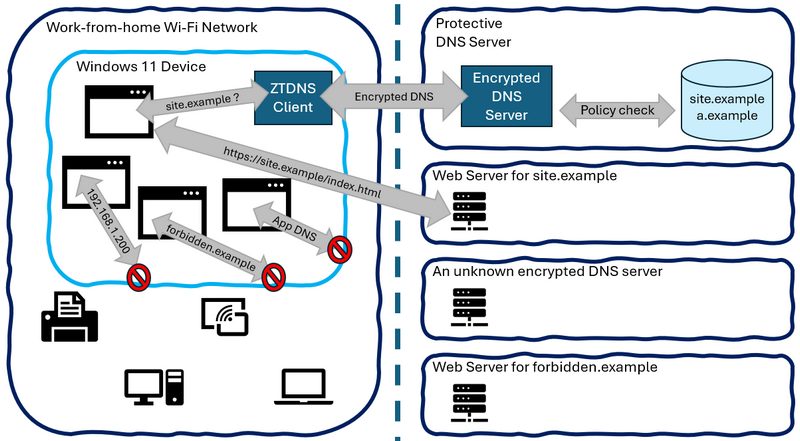
Zero Trust DNS Windows 11 - Schema
Source : Microsoft

Une sélection stricte de serveurs DNS

La liste de "Protective DNS servers", c'est-à-dire de serveurs DNS protégés et de confiance, pourra uniquement contenir des serveurs DNS compatibles DoH ou DoT. Pour mettre au point son mécanisme de sécurité ZTDNS, Microsoft s'est appuyé sur des protocoles existants tout en veillant à l'interopérabilité.

À ce sujet, il est précisé : "Dans tous les cas, le ZTDNS n'introduit pas de nouveaux protocoles de réseau, ce qui en fait une approche interopérable prometteuse pour le verrouillage basé sur les noms de domaine. - Microsoft évoque Windows 11 sur ses différents schémas, mais pour le moment, une éventuelle prise en charge par Windows 10 ou par Windows Server n'est pas évoquée.

Dès à présent, Zero Trust DNS est accessible à certaines personnes dans le cadre d'une préversion privée. Par la suite, Zero Trust DNS devrait être disponible pour les membres du programme Windows Insiders. Pour approfondir le sujet, vous pouvez lire cet article.

The post Avec Zero Trust DNS, Microsoft veut sécuriser les accès réseau sous Windows 11 first appeared on IT-Connect.
Intune – Comment déployer Microsoft 365 Apps sur Windows ?

I. Présentation

Dans ce tutoriel, nous allons apprendre à déployer la suite Microsoft 365 Apps sur des appareils Windows 10 et Windows 11 à l'aide de la solution Intune. Ceci va permettre d'installer les applications de la suite Office sur les machines des utilisateurs : Word, Outlook, Excel, PowerPoint, Access, etc... Et même Visio et Project, si vous avez besoin et que vous disposez des abonnements adaptés.

Nous allons voir que Microsoft a tout prévu pour faciliter le déploiement de la suite Microsoft 365 Apps à partir d'Intune. Vous n'aurez qu'à vous laisser guider par ce tutoriel pour atteindre votre objectif final : automatiser le déploiement des applications Office sur vos PC Windows.

D'autres articles sur le sujet du déploiement d'applications avec Intune sont disponibles sur notre site :

Ainsi que sur le déploiement de Microsoft Office :

II. Prérequis

Commençons par évoquer les prérequis nécessaires pour suivre ce tutoriel.

  • Système d'exploitation des appareils Windows : Windows 10 version 1703 (ou supérieure) ou Windows 11
  • Des abonnements Microsoft 365 avec les applications Microsoft 365 Apps intégrées : Business Standard, Business Premium, E3, E5, etc.
  • Des appareils inscrits dans Entra ID et Intune : Join et Hybrid Join
  • Plusieurs déploiements Microsoft 365 Apps ne sont pas pris en charge. Un seul déploiement sera distribué à l’appareil (donc attention à l'affectation de la stratégie, notamment si vous créez plusieurs stratégies pour cette même application).

Bien entendu, vous devez aussi disposer d'une licence Microsoft Intune : le "Plan 1" de base sera suffisant.

III. Déployer les applications Microsoft 365 Apps avec Intune

Commencez par vous connecter au Centre d'administration Microsoft Intune.

Une fois connecté au portail Intune, suivez ce chemin :

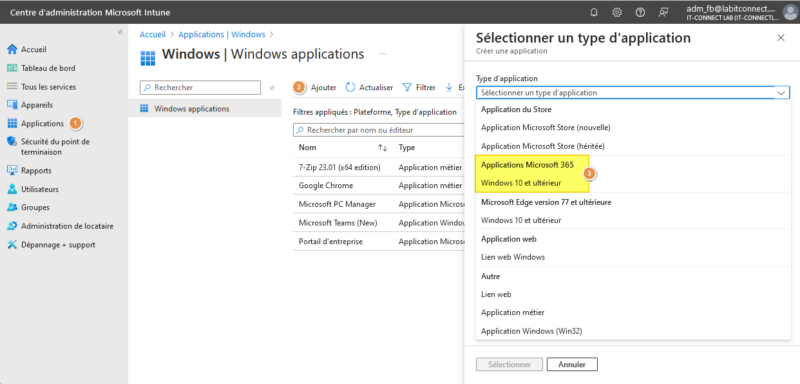
1 - Cliquez sur "Applications" sur la gauche puis sur "Windows".

2 - Cliquez sur le bouton "Ajouter".

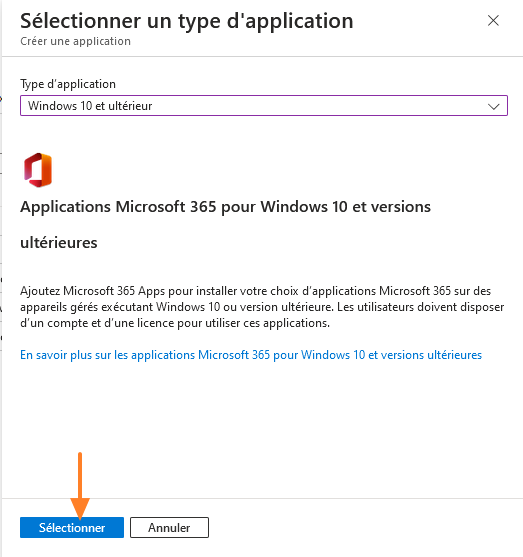
3 - Choisissez la valeur "Windows 10 et ultérieur" sous "Applications Microsoft 365" car Microsoft a créé un type d'application spécifique pour faciliter le déploiement de Microsoft 365 Apps.

Cliquez sur le bouton "Sélectionner" pour valider.

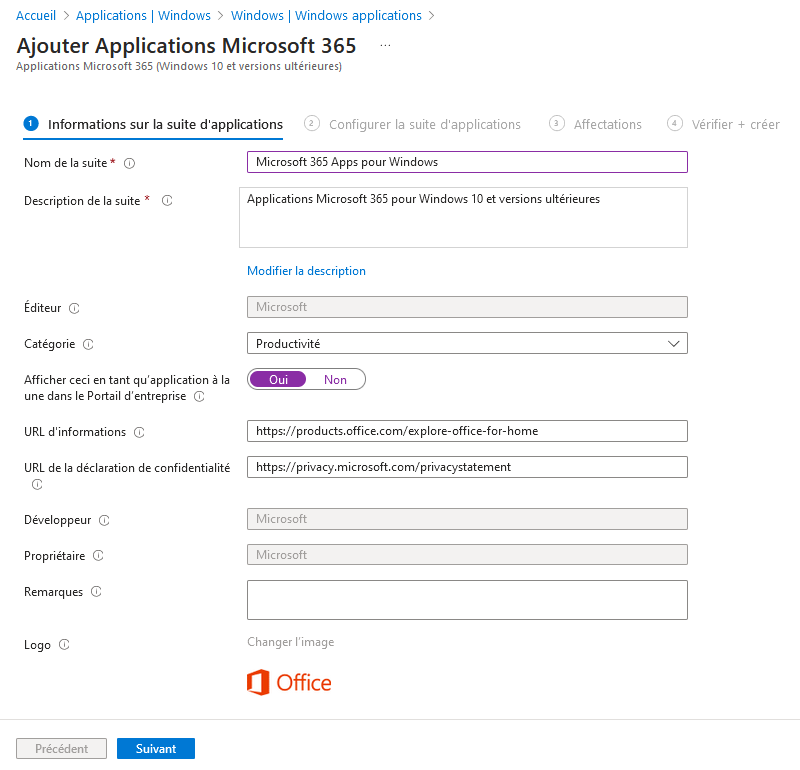
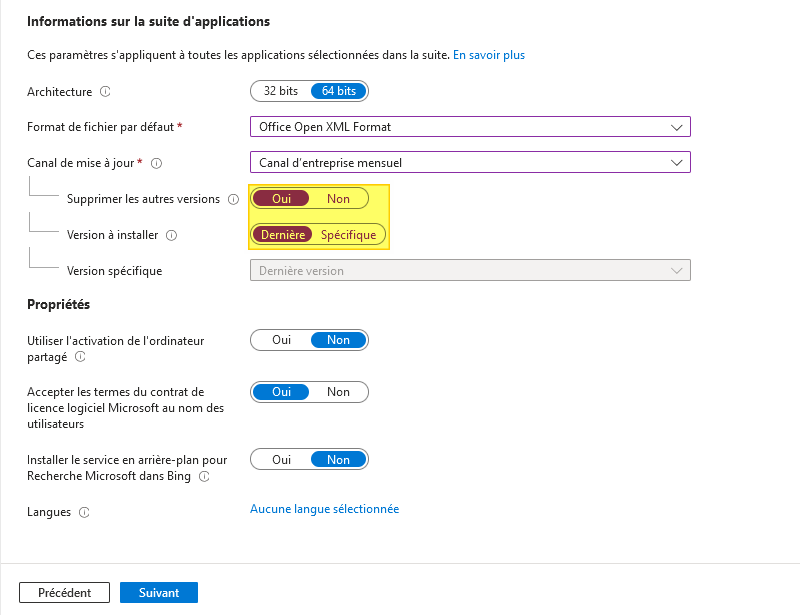
Un assistant s'exécute. Il va vous permettre de personnaliser le déploiement de la suite Microsoft 365 Apps. Vous devez commencer par définir les informations globales sur l'application. J'attire votre attention sur ces options :

  • Nom de la suite : vous pouvez corriger la valeur afin d'indiquer "Microsoft 365 Apps pour Windows".
  • Catégorie : choisissez la catégorie que vous souhaitez, même si "Productivité" qui est présélectionné me semble adapté.
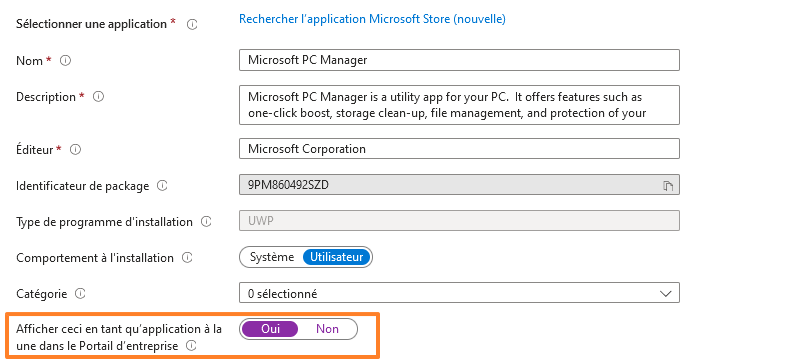
  • Afficher ceci en tant qu'application à la une dans le Portail d'entreprise : choisissez "Oui" si vous désirez que cette application soit visible dans l'application Portail d'entreprise (voir ce tutoriel à ce sujet), ce qui sera utile si vous voulez mettre à disposition cette application en libre-service.

Cliquez sur "Suivant". Éventuellement, vous pouvez modifier les autres valeurs, selon vos besoins.

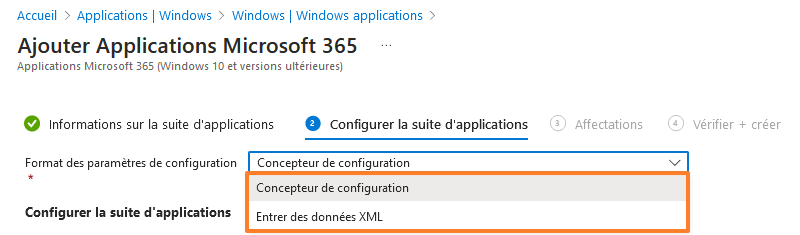
L'étape "Configurer la suite d'applications" se présente à vous. Vous avez le choix entre deux formats pour les paramètres de configuration :

  • Concepteur de configuration : utiliser les paramètres de configuration proposés par l'interface Intune, c'est ce que nous allons faire.
  • Entrer des données XML : ceci permet d'avoir une zone de saisie dans laquelle vous pouvez coller le code XML obtenu à l'aide de l'outil "Office Deployment Tool (ODT)", afin de personnaliser la configuration d'Office.

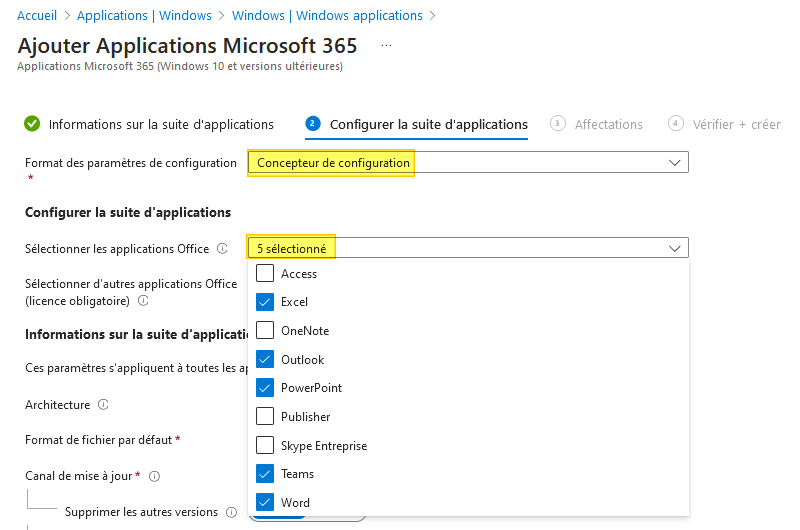
Le fait de choisir "Concepteur de configuration" donne accès à différentes options. Tout d'abord, nous pouvons choisir les applications Office que nous souhaitons installer. Dans cet exemple, seules 5 applications seront installées : Excel, Outlook, PowerPoint, Teams et Word. Via l'option "Sélectionner d'autres applications Office (licence obligatoire)", vous pouvez ajouter Visio et/ou Project, en supplément.

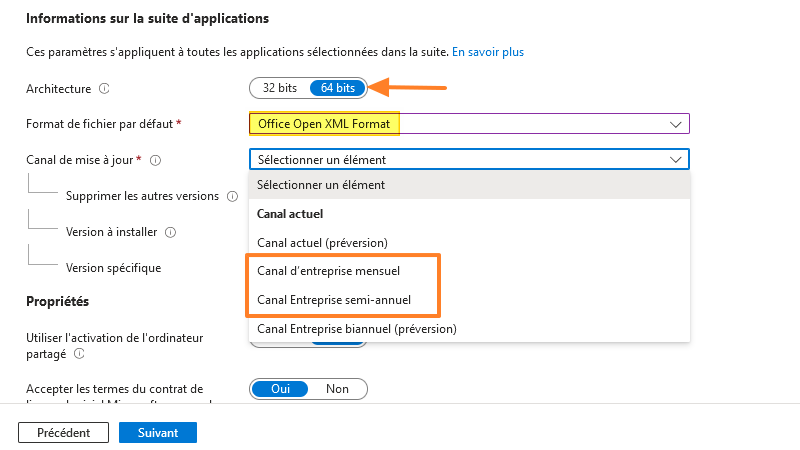
Puis, nous devons sélectionner le type d'architecture, ici "64 bits" sera sélectionné. Aujourd'hui, la quasi-majorité des machines utilisent une architecture 64 bits. De plus, vous devez choisir :

  • Le format de fichier par défaut : le format "Office Open XML Format" correspond au format officiel de la suite Office.
  • Canal de mise à jour : permet d'indiquer sur quel canal de mise à jour, vous souhaitez "vous brancher" pour recevoir les mises à jour. Pour la production, je vous recommande : "Canal d'entreprise mensuel" ou "Canal Entreprise semi-annuel". Dans les deux cas, vous bénéficiez chaque mois des correctifs pour la sécurité et la résolution de bugs. Avec le "Canal d'entreprise mensuel", vous avez accès aux nouvelles fonctionnalités tous les mois, tandis qu'avec le "Canal Entreprise semi-annuel", vous avez accès aux nouvelles fonctionnalités deux fois par an (tous les 6 mois, environ).

En complément, voici d'autres options à configurer :

  • Supprimer les autres versions : sélectionnez "Oui" pour que les autres versions de Microsoft Office soient automatiquement supprimées.
  • Version à installer / version spécifique : vous pouvez sélectionner une version spécifique à installer, ou tout simplement déployer la dernière en date (vis-à-vis du canal sélectionné).
  • Utiliser l'activation de l'ordinateur partagé : ceci est utile lorsque plusieurs utilisateurs utilisent le même ordinateur, afin d'éviter qu'une activation soit décomptée sur le compte de l'utilisateur (voir cet article pour cette notion : Microsoft Office - Shared computers). Sélectionnez "Non", sauf si vous avez un besoin spécifique.
  • Accepter les termes du contrat de licence.... : choisissez "Oui" pour ne pas être perturbé par cette étape lors du premier lancement d'une application Office.
  • Langues : par défaut, Office va se caler sur la langue du système, mais vous pouvez ajouter un ou plusieurs langues supplémentaires si vous le souhaitez.

Quand c'est bon pour vous, poursuivez.

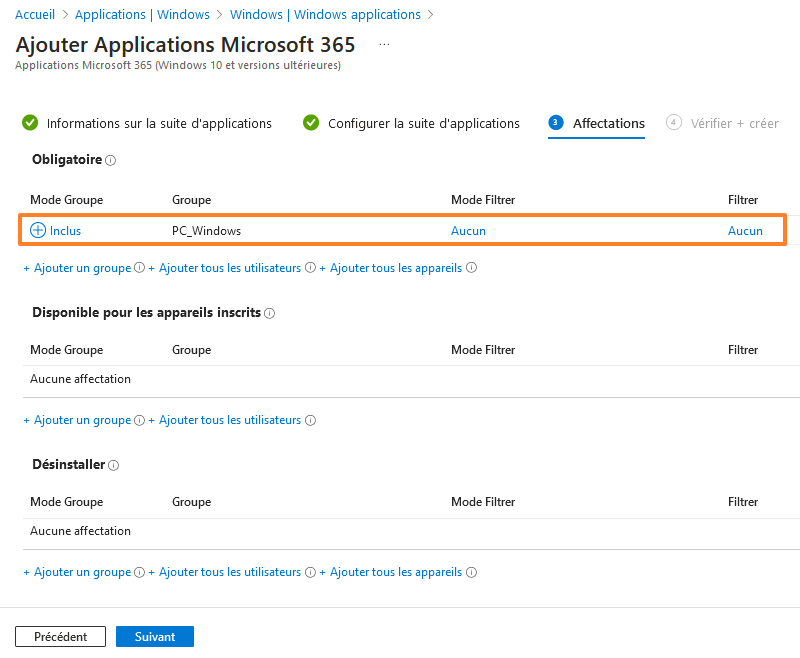
L'étape "Affectations" se présente à l'écran. Il s'agit de l'étape habituelle pour affecter la stratégie à un ou plusieurs groupes. Ici, l'application Microsoft 365 Apps sera obligatoire pour les appareils membres du groupe "PC_Windows" donc elle sera installée automatiquement.

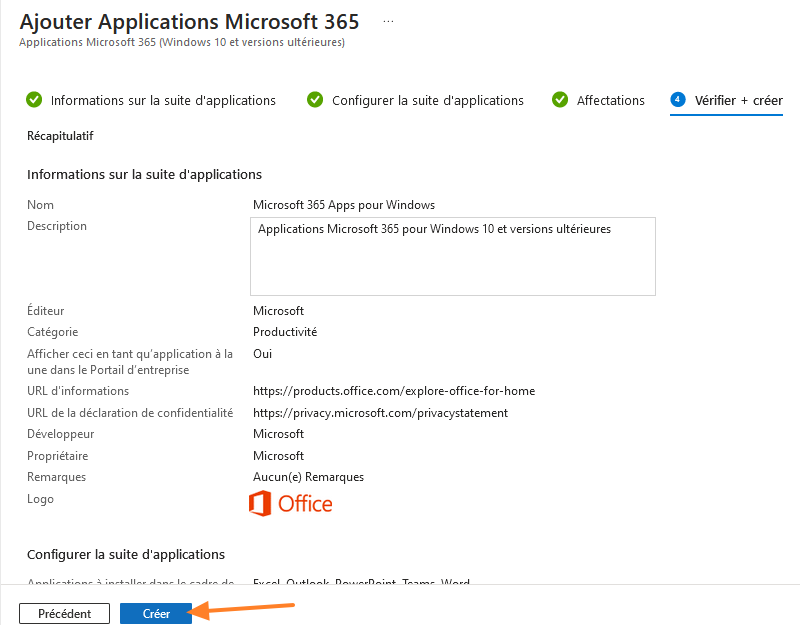
Poursuivez, vérifiez votre configuration et validez la création de la stratégie.

IV. Tester sur un appareil

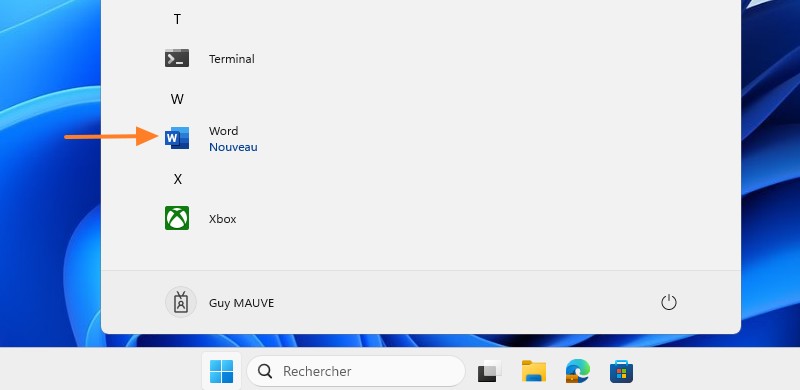
Désormais, la stratégie doit être testée sur un appareil qui rentre dans le périmètre de celle-ci. Après synchronisation, la suite Microsoft 365 Apps est correctement déployée par l'intermédiaire du composant Intune Management Extension.

Les applications ne seront pas épinglées dans le menu Démarrer, mais elles sont visibles dans la liste de toutes les applications.

En parallèle, le déploiement de l'application peut être suivi à l'aide du portail Intune.

V. Conclusion

En suivant ce tutoriel pas à pas, vous devriez être en mesure de déployer la suite Microsoft 365 Apps sur vos appareils Windows ! Microsoft a fait le nécessaire pour rendre le déploiement des applications Microsoft Office relativement simplement, et nous n'allons pas nous plaindre.

Pour obtenir des informations supplémentaires et prendre connaissances des "problèmes connus" relatifs à ce déploiement, consultez la documentation de Microsoft :

The post Intune – Comment déployer Microsoft 365 Apps sur Windows ? first appeared on IT-Connect.
TypeSpec : le nouveau langage de Microsoft pour le développement d’API

Microsoft a dévoilé TypeSpec, un nouveau langage de programmation pour le développement d'API ! Il offre une approche moderne et devrait permettre aux développeurs de créer une API plus efficacement. Faisons le point.

Pour mettre au point TypeSpec, Microsoft s'est inspiré de C# ainsi que de son son langage de programmation open source TypeScript. L'objectif étant de proposer aux développeurs un langage moderne pour la création d'API, à l'heure où elles sont de plus en plus présentes et adoptées par les entreprises.

TypeSpec prend en charge les différents formats de sérialisation, dont le YAML. Ils sont familiers à de nombreux développeurs et professionnels de l'informatique, ce qui facilitera la compréhension des fichiers de configuration. De plus, la compilation de l'API pourra être effectuée en respectant plusieurs normes : OpenAPI 3.0, JSON Schema 2020-12 et Protobuf.

Microsoft utilise déjà le langage TypeSpec en interne, notamment pour certains services Azure, mais aussi pour le développement de Microsoft Graph. "En exploitant la puissance de TypeSpec, l'équipe Microsoft Graph a révolutionné le développement d'API au sein de Microsoft. Cette collaboration a permis d'améliorer la productivité et de simplifier la personnalisation, soulignant ainsi le potentiel de TypeSpec.", peut-on lire sur le blog officiel de TypeSpec.

La firme de Redmond invite les développeurs à rejoindre la communauté TypeSpec, notamment pour qu'il y ait de l'entraide, mais aussi pour remonter d'éventuels bugs et pouvoir faire des feedbacks à Microsoft. "Vos commentaires sont précieux pour façonner l'avenir de TypeSpec", précise l'entreprise américaine.

Comment utiliser TypeSpec ?

Ce nouveau langage est pris en charge par deux applications de Microsoft : l'éditeur de code Visual Studio Code et l'IDE Visual Studio. Ceci est utile pour bénéficier de certaines fonctions dont la coloration syntaxique et l'autocomplétion.

Pour commencer à jouer avec TypeSpec, vous pouvez accéder au site officiel typespec.io, car il regroupe à la fois la documentation et un playground pour commencer à manipuler ce langage.

Qu'en pensez-vous ?

The post TypeSpec : le nouveau langage de Microsoft pour le développement d’API first appeared on IT-Connect.
Microsoft ajoute la prise en charge des passkeys pour les comptes personnels Microsoft et pour Entra ID

Les passkeys, ou clés d'accès, sont désormais prises en charge par Microsoft pour s'authentifier à son compte personnel Microsoft. De plus, la prise en charge des passkeys a été introduite au service de gestion des identités Entra ID. Faisons le point.

Au fil des mois, de plus en plus d'éditeurs et services ajoutent la prise en charge des passkeys pour l'authentification à son compte. Nous pouvons citer Google, Amazon, Apple, Proton, ou encore WhatsApp. Microsoft était déjà sur le coup, et à l'occasion de la Journée mondiale des mots de passe, l'entreprise américaine a annoncé avoir étendu la prise en charge des passkeys.

De quoi mettre de côté le traditionnel mot de passe associé à l'authentification multifacteur. Cette méthode d'authentification dite "passwordless" s'appuie sur des clés générées en local sur l'appareil. Ensuite, l'authentification s'effectue à l'aide d'un code PIN, d'une clé matérielle, du capteur d'empreinte biométrique ou de la reconnaissance faciale.

Une fois configurée sur votre compte Microsoft, cette méthode d'authentification pourra être utilisée pour vous connecter aux différents services de Microsoft, dont Outlook, OneDrive, Xbox Live, ou encore Copilot. Précédemment, la firme de Redmond avait ajouté la prise en charge des passkeys à son système d'exploitation Windows 11, afin que cela puisse être utilisé sur les sites web et services qui le prennent en charge.

Comment configurer une passkey sur son compte Microsoft ?

Rendez-vous sur cette page pour configurer une passkey pour vous connecter à votre compte Microsoft. En complément, vous pouvez consulter cette page du site de Microsoft pour obtenir de l'aide.

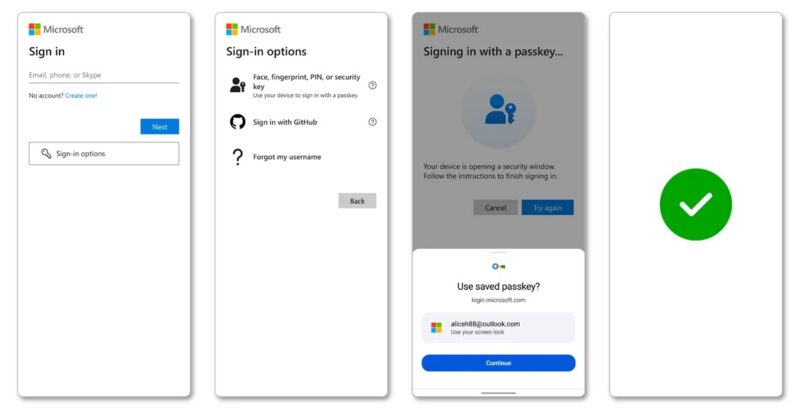
Une fois que c'est en place, vous pouvez vous authentifier grâce à cette nouvelle d'authentification comme le montre les images ci-dessous :

Source : Microsoft

En principe, une clé d'accès devrait être créée sur un appareil et ne pas être partagée d'un appareil à un autre, mais Microsoft propose la synchronisation des passkeys pour le côté pratique : "Les passkeys peuvent également être synchronisés entre vos appareils. Ainsi, si vous perdez ou mettez à jour votre appareil, vos passkeys seront prêts et vous attendront lorsque vous configurerez votre nouvel appareil.", précise Microsoft.

Par ailleurs, la documentation de Microsoft précise que les systèmes suivants sont pris en charge :

  • Windows 10 et versions ultérieures.
  • macOS Ventura et versions ultérieures.
  • ChromeOS 109 et versions ultérieures.
  • iOS 16 et versions ultérieures.
  • Android 9 et versions ultérieures.

Il est également précisé que les clés de sécurité matérielles qui prennent en charge le protocole FIDO2 sont supportées.

La prise en charge des passkeys dans Microsoft Entra ID

Pour les utilisateurs professionnels, Microsoft a ajouté la prise en charge des passkeys à son service Entra ID (Azure AD) en s'appuyant sur son application Microsoft Authenticator, disponible sur Android et iOS. Là encore, Microsoft propose d'utiliser des passkeys synchronisées ou liées à l'appareil.

Vous pouvez en savoir plus en lisant cet article de Microsoft, ainsi que cette page de la documentation officielle. Pour le moment, cette nouveauté est disponible en préversion publique.

Source

The post Microsoft ajoute la prise en charge des passkeys pour les comptes personnels Microsoft et pour Entra ID first appeared on IT-Connect.
Windows Server : les mises à jour d’avril 2024 provoquent des problèmes avec le trafic NTLM

Les contrôleurs de domaine Active Directory sous Windows Server sont affectés par un nouveau problème pouvant engendrer une augmentation significative du trafic associé à l'authentification NTLM. Faisons le point sur ce problème.

Une charge plus élevée et des échecs d'authentification NTLM en masse, voici les conséquences d'un nouveau problème découvert sur les contrôleurs de domaine Active Directory. Il est lié aux mises à jour publiées le 9 avril par Microsoft, à l'occasion du Patch Tuesday d'avril 2024.

Par l'intermédiaire d'un nouveau post sur son site Internet, Microsoft a confirmé l'existence de ce problème. L'entreprise américaine apporte la précision suivante : "Ce problème est susceptible d'affecter les organisations qui ont un très faible pourcentage de contrôleurs de domaine primaires dans leur environnement et un trafic NTLM élevé." - En principe, les entreprises qui ont déjà fait le nécessaire pour désactiver NTLM ou réduire son utilisation au minimum, ne sont pas affectées.

Ce problème est présent uniquement sur les contrôleurs de domaine Active Directory sous Windows Server. Voici la liste des versions de Windows concernées, ainsi que les mises à jour à l'origine du bug :

Microsoft travaille à la résolution de ce dysfonctionnement. Aucun correctif n'est disponible pour le moment. La solution temporaire consiste à désinstaller la mise à jour problématique, si vous ne pouvez pas attendre le futur correctif.

Par ailleurs, Windows Server est affecté par un autre problème, causé par les mêmes mises à jour, et qui impacte les connexions VPN. Ce dysfonctionnement concerne aussi Windows 10 et Windows 11, comme nous l'expliquions dans notre précédent article :

Vous rencontrez ce problème ? N'hésitez pas à nous le dire en commentant cet article !

Source

The post Windows Server : les mises à jour d’avril 2024 provoquent des problèmes avec le trafic NTLM first appeared on IT-Connect.
Microsoft confirme des problèmes de VPN dans Windows, après l’installation de la mise à jour d’avril

Les mises à jour d'avril 2024 pour les systèmes d'exploitation Windows peuvent « casser » les connexions VPN ! Microsoft a confirmé l'existence de ce problème ! Voici ce qu'il faut savoir.

Sur le site de Microsoft, un nouveau problème, intitulé "Les connexions VPN peuvent échouer après l'installation de la mise à jour de sécurité April 2024", a fait son apparition. Microsoft a pris connaissance de ce problème après avoir reçu de nombreux signalements de la part des utilisateurs de Windows. L'entreprise américaine ne donne pas plus de précision, ni même un code d'erreur.

Ce problème affecte aussi bien Windows que Windows Server. Il est lié aux mises à jour publiées par Microsoft le 9 avril dernier, à l'occasion du Patch Tuesday d'avril 2024. Voici un récapitulatif des systèmes impactés et des mises à jour à l'origine du problème :

Pour le moment, Microsoft ne propose pas de correctif : "Nous travaillons à une solution et fournirons une mise à jour dans une prochaine version.", peut-on lire. Des investigations sont en cours et la seule solution temporaire disponible pour les utilisateurs, c'est de désinstaller la mise à jour problématique. Disons que c'est un peu la solution par défaut.

Ce n'est pas la première fois que la fonction VPN de Windows est impactée par une mise à jour. En janvier 2022, une mise à jour pour Windows 10 et Windows 11 était déjà l'origine d'un dysfonctionnement sur le VPN. En effet, à la suite de l'installation de la mise à jour, les connexions VPN L2TP étaient inutilisables.

Vous rencontrez ce problème ? N'hésitez pas à nous le dire en commentant cet article !

Source

The post Microsoft confirme des problèmes de VPN dans Windows, après l’installation de la mise à jour d’avril first appeared on IT-Connect.
Intune – Découverte du Portail d’entreprise sur Windows

I. Présentation

Dans cet article, nous allons introduire le Portail d'entreprise ou Company portal pour que vous puissiez avoir une idée plus précise de l'intérêt de cette fonctionnalité d'Intune, qui peut vous rendre bien des services.

Nous allons évoquer les fonctionnalités clés, le déploiement de l'application sur Windows, et nous découvrirons l'interface de cette même application.

II. Les fonctionnalités du Company Portal d'Intune

A. À quoi sert le Portail d'entreprise ?

Le Portail d'entreprise met à disposition des utilisateurs des informations utiles sur leur organisation et il leur donne accès à des actions pratiques en mode "self-service", comme la possibilité d'installer des applications, de déclencher la synchronisation d'un appareil ou encore de vérifier l'état de la conformité d'un appareil. Par ailleurs, l'enrollment d'un appareil peut être effectué via cette application, plutôt que par les paramètres du système.

Vous pourrez en savoir plus sur cette page :

Le Portail d'entreprise joue un rôle important dans le déploiement des applications via Intune. En effet, vous avez la possibilité de définir une des "applications en vedette", c'est-à-dire des applications disponibles et mises en avant dans le Portail d'entreprise. Ceci peut être utile pour mettre à disposition une application pour vos utilisateurs, sans que l'installation soit automatique : c'est l'utilisateur qui a la main.

Ceci s'applique aux applications dont l'option "Afficher ceci en tant qu'application à la une dans Portail d'entreprise" est définie sur "Oui". Vous pouvez tout à fait changer cette option sur vos applications existantes.

B. Les applications Portail d'entreprise

Le Portail d'entreprise Intune est accessible de plusieurs façons puisqu'il y a un portail Web et des applications, notamment une application Windows et une application mobile sur Android et iOS. N'importe quel utilisateur, à partir de son appareil inscrit et de son compte, peut accéder au Portail d'entreprise avec un navigateur via cette adresse :

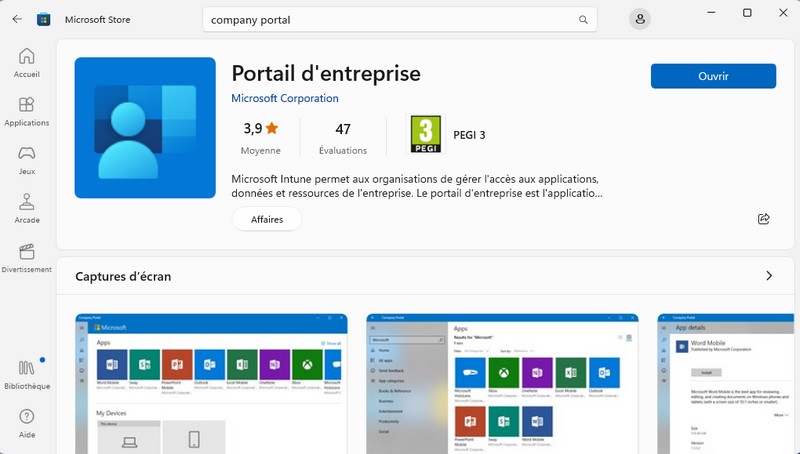
Par ailleurs, l'application est accessible dans le Microsoft Store :

Désormais, nous allons voir comment déployer cette application via Intune.

III. Déployer l'application Company Portal sur Windows

Nous allons apprendre à déployer l'application Company Portal sur Windows à partir d'une stratégie d'applications Intune. Cette application étant publiée dans le Microsoft Store accessible depuis Windows, nous pouvons effectuer cette opération facilement.

Si vous n'êtes pas familier avec le déploiement d'applications du Microsoft Store via Intune, je vous recommande la lecture de cet article :

À partir du Centre d'administration Intune, vous devez créer une nouvelle application :

  • Cliquez sur "Applications", puis "Windows" et cliquez sur le bouton "Ajouter".
  • Dans le panneau latéral, choisissez le type d'application "Application Microsoft Store (nouvelle)" et suivez l'assistant.

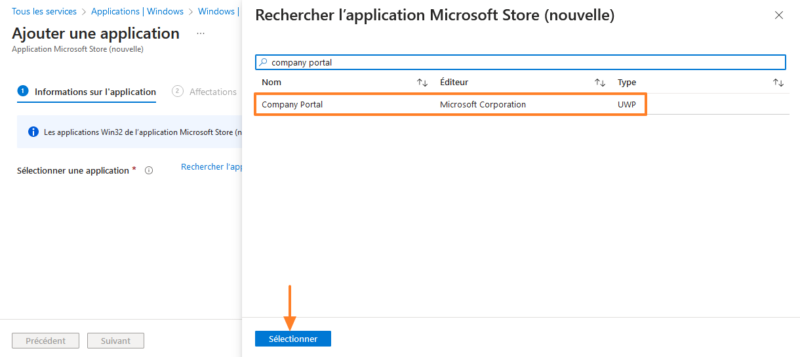
À l'étape "Informations sur l'application", cliquez sur "Rechercher l’application Microsoft Store (nouvelle)" afin de rechercher "company portal". Sélectionnez l'application "Company portal" de type "UWP" visible dans la liste et cliquez sur "Sélectionner".

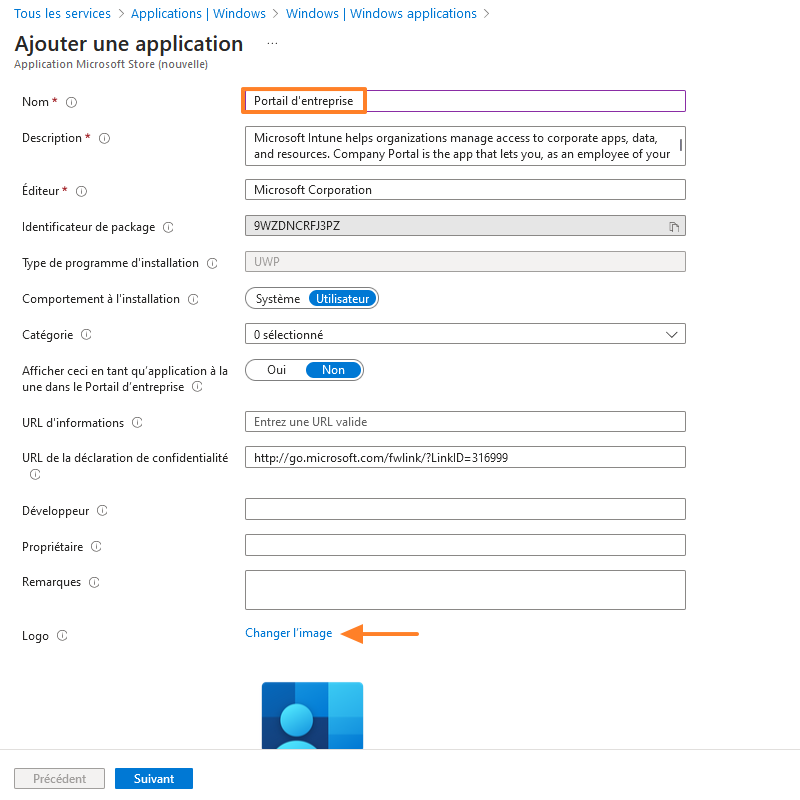
Ensuite, vous devez configurer cette application. Vous pouvez commencer par indiquer son nom en français, à savoir "Portail d'entreprise". Vous avez le choix entre une installation par utilisateur ou par machine (système). Indiquez également un logo, que vous pouvez récupérer sur Google via une recherche d'image.

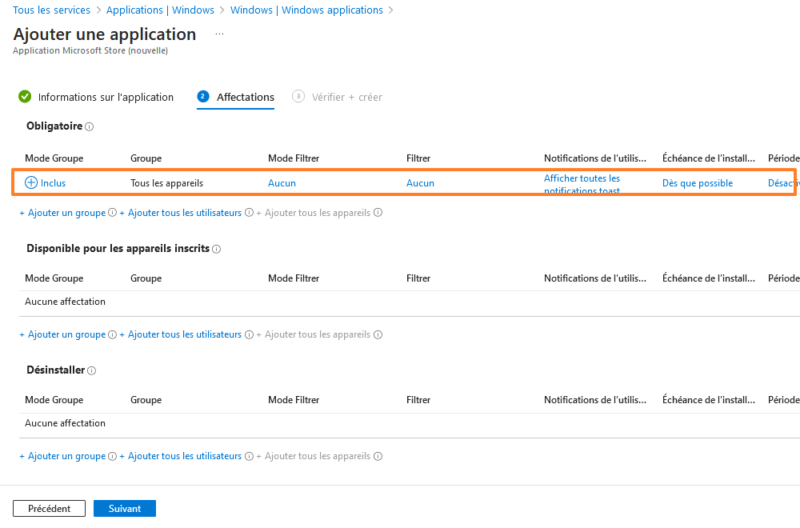
Passez à l'étape "Affectations" et sélectionnez les groupes qui doivent bénéficier de cette application.

Poursuivez jusqu'à la fin pour finaliser la création de l'application.

IV. Aperçu du Company Portal sur Windows

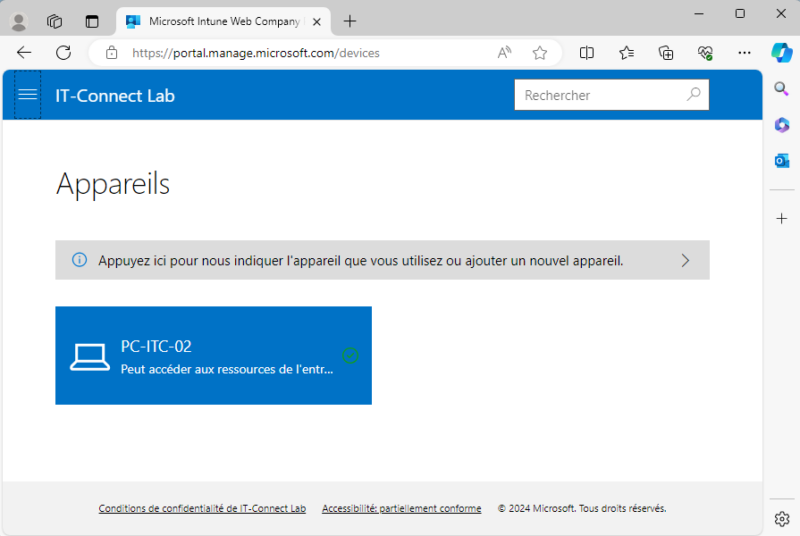
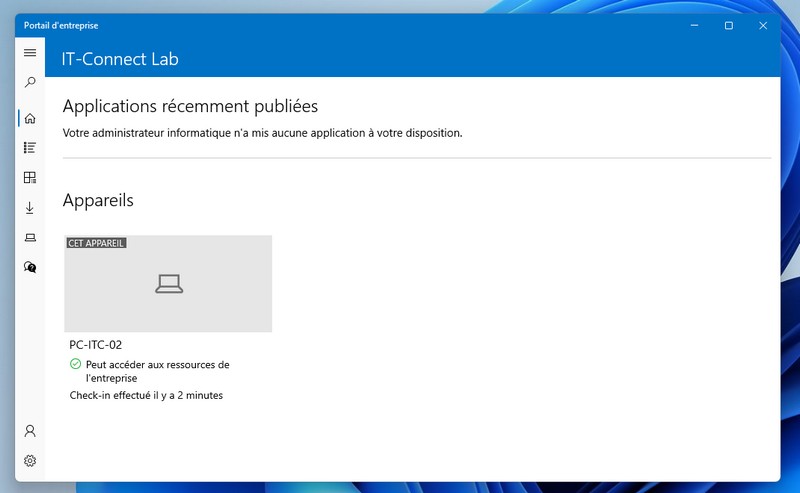
Une fois que l'appareil aura effectué une synchronisation, l'application "Company Portal" sera visible sur Windows et vous pourrez commencer à l'explorer. L'image ci-dessous montre la section "Appareils" où l'utilisateur peut avoir un aperçu de l'ensemble des appareils dont il est déclaré comme propriétaire.

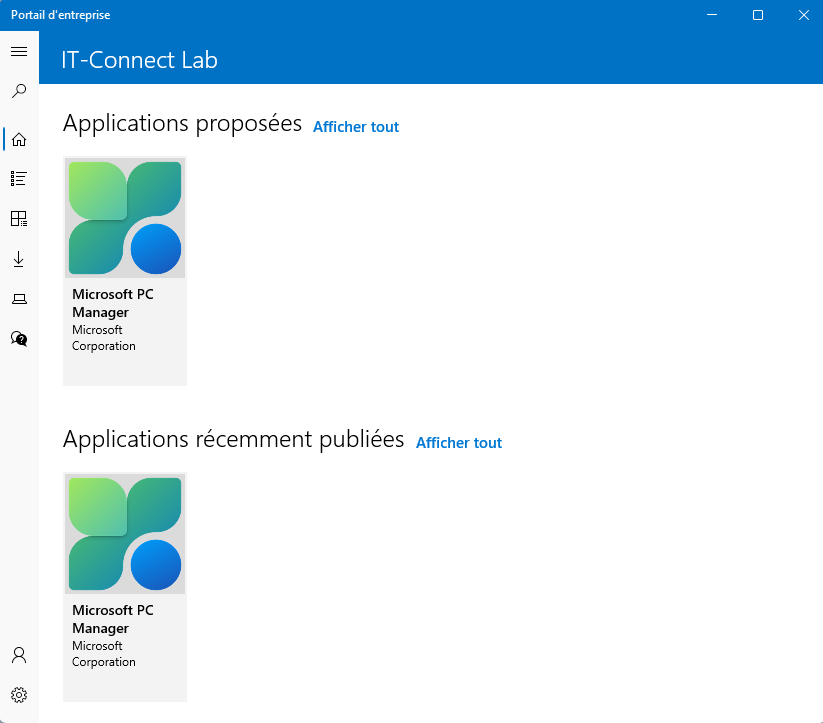
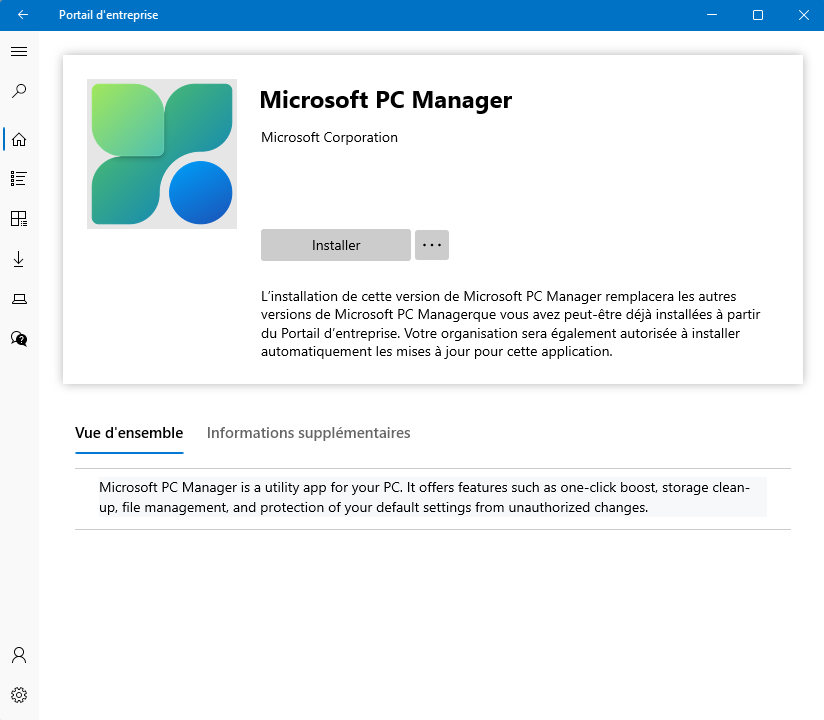
Par ailleurs, à partir du moment où une application ou plusieurs applications sont mises en avant dans le Portail d'entreprise, elles sont visibles directement dans l'interface de celui-ci. Si l'application n'est pas installée et qu'elle est disponible pour un utilisateur, il peut décider de l'installer.

Pour forcer la synchronisation d'un appareil à partir du Portail d'entreprise, Au sein de cette application, qui doit être au préalable installée sur l'appareil, cliquez sur le bouton des paramètres en bas à gauche (1) afin d'accéder au bouton nommé "Synchroniser" (2). Ceci est facilement accessible par un utilisateur lambda.

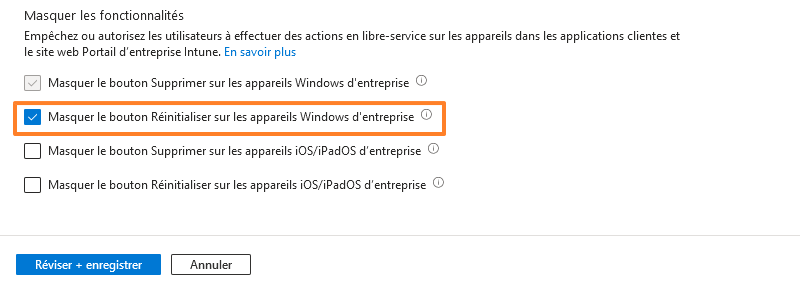
Sachez que vous avez aussi la possibilité de modifier l'apparence du Portail d'entreprise, en jouant sur les paramètres de branding de votre organisation, directement à partir du Centre d'administration Intune. En cliquant sur ce lien, vous serez redirigé directement vers la page de configuration. Au-delà de l'apparence, vous pourrez aussi activer/désactiver certaines fonctionnalités, notamment celle-ci qui peut être gênante :

Pour en savoir plus, consultez cette documentation de Microsoft :

V. Conclusion

Suite à la lecture de cet article, vous en savez plus sur le Portail d'entreprise de Microsoft Intune et vous êtes désormais en mesure de procéder à son déploiement et à sa personnalisation. Son atout principal, c'est le fait de permettre la publication d'applications auprès des utilisateurs. L'étape de branding est simple à effectuer, mais elle est importante, car elle permet d'ajouter le logo de votre entreprise, les coordonnées, etc.

The post Intune – Découverte du Portail d’entreprise sur Windows first appeared on IT-Connect.
Microsoft 365 – Exchange Online : fin de vie pour l’authentification basique SMTP

I. Présentation

Depuis janvier 2023, l'authentification basique a été supprimée pour les protocoles POP, IMAP et Active Sync dans Exchange Online. Pour l'envoi des e-mails, le protocole SMTP utilisant l'authentification basique est toujours en vigueur.

Cependant, Microsoft a annoncé la fin de l'authentification basique pour SMTP, prévue pour septembre 2025. Cette modification impactera smtp.office365.com et smtp-legacy.office365.com.

II. Authentification basique vs authentification moderne

A. Fonctionnement authentification basique

L’authentification basique (Basic Authentication en anglais) est une méthode permettant de s’authentifier à un service en envoyant son nom d’utilisateur et son mot de passe. Pour garantir la sécurité des données échangées, le chiffrement TLS est couramment utilisé pour assurer la confidentialité des communications.

L'authentification basique est parfois appelée "proxy authentication" car le client de messagerie envoie le nom d’utilisateur et le mot de passe à Exchange Online, qui les transmet (ou "proxy") ensuite au fournisseur d'identités faisant autorité.

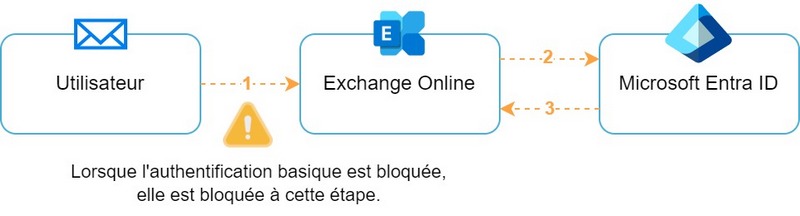
Dans un fonctionnement classique, l’authentification basique avec Exchange Online fonctionne comme suit :

  1. Le client de messagerie/application envoie le nom d'utilisateur et le mot de passe à Exchange Online.
  2. Exchange Online envoie le nom d'utilisateur et le mot de passe au fournisseur d’identités Microsoft Entra ID.
  3. Microsoft Entra ID renvoie un ticket utilisateur à Exchange Online et l'utilisateur est authentifié.

Lorsque l'authentification basique est bloquée, elle est bloquée à l‘étape 1.

Figure 1 : Exchange Online - Authentification basique

B. Risques de sécurité de l’authentification basique

L'utilisation de l'authentification basique implique l'envoi des identifiants à chaque requête, ce qui la rend vulnérable aux attaques de type man-in-the-middle. Afin de pouvoir être utilisés à chaque requête, ces identifiants sont donc souvent stockés sur le périphérique.

De plus, l’authentification basique complique, voire rend impossible l'application de l'authentification multifacteur (MFA) selon les cas.

L'authentification basique est donc fréquemment utilisée par les attaquants comme vecteur d'attaque pour contourner certaines politiques de sécurité, notamment pour réaliser des attaques de type brute force sans être bloqués par le MFA.

SMTP est aujourd’hui le dernier protocole Exchange Online qui utilise l’authentification basique. C'est pourquoi Microsoft prévoit de désactiver l’authentification basique pour SMTP en faveur de l’authentification moderne.

C. Authentification moderne

L'authentification moderne est un terme générique défini à l'origine par Microsoft, mais de nombreuses autres entreprises l'utilisent désormais pour décrire les éléments suivants :

- Méthodes d'authentification : vérifier que quelqu'un ou quelque chose est bien ce qu'il prétend être. Notamment via l’authentification multifacteur (MFA), l’authentification par carte à puce, authentification par certificat. OpenIDConnect est la norme la plus largement utilisée pour l’authentification.

- Méthodes d'autorisation : processus de sécurité qui détermine le niveau d'accès d'un utilisateur ou d'un service. OAuth2 est la norme utilisée pour l’autorisation.

- Stratégies d'accès conditionnel : stratégies qui définissent les conditions dans lesquelles certaines mesures supplémentaires doivent être prises pour accéder à une ressource.

À noter qu’il existe d’autres normes qui permettent l’authentification et/ou l’autorisation comme SAML, WS-FED.

III. Agenda étapes avant la désactivation

Microsoft a prévu un planning avant la désactivation afin de laisser le temps aux entreprises de réaliser les changements.

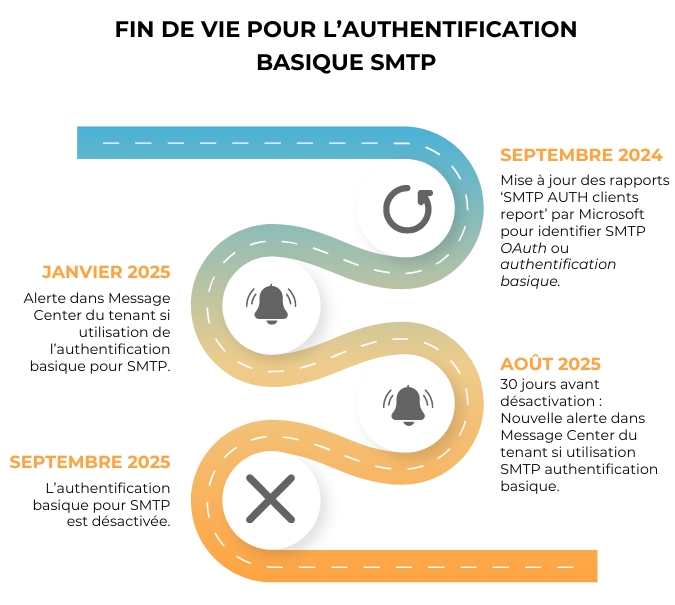
- Septembre 2024 : Microsoft met à jour les rapports pour indiquer si l'envoi SMTP a été réalisé via OAuth ou via l'authentification basique.

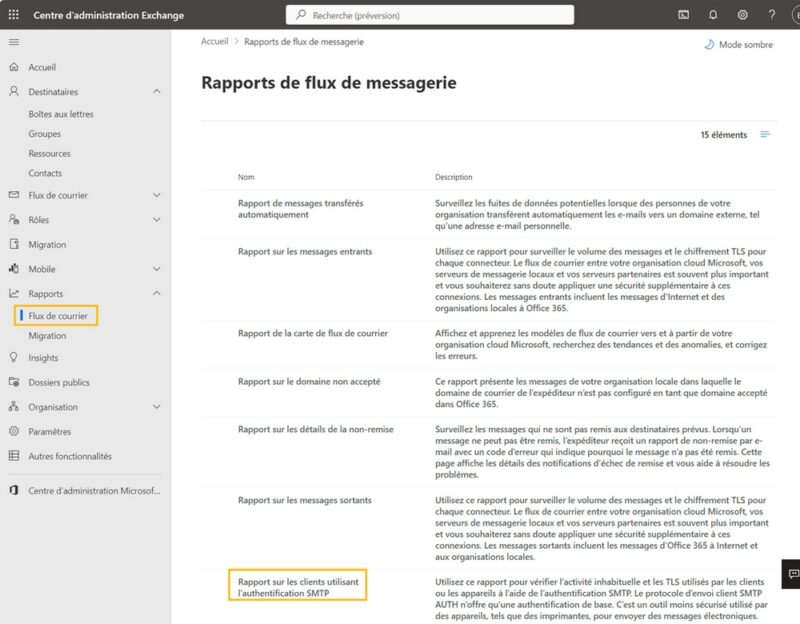
Le rapport qui sera mis à jour par Microsoft est celui présent dans le centre d'administration Exchange Online > "Rapports" > "Flux de courrier" > "Rapport sur les clients utilisant l’authentification SMTP".

- Janvier 2025 : les tenants utilisant encore l'authentification basique pour SMTP recevront une alerte dans le Centre de messages Microsoft 365.


- Août 2025 : 30 jours avant la désactivation de l'authentification basique pour SMTP, nouvelle alerte dans le Centre de messages Microsoft 365.


- Septembre 2025 : désactivation définitive de l'authentification basique pour SMTP.

IV. Impacts de la fin de l’authentification basique pour SMTP

Une fois que l'authentification basique est désactivée de manière permanente, tous les clients ou applications qui se connectent en utilisant l'authentification basique pour SMTP recevront cette réponse :

550 5.7.30 Basic authentication is not supported for Client Submission.

Sauf cas très précis, les client Outlook (bureau, web ou mobile) n’utilisent pas le SMTP, ils utilisent MAPI over HTTP. De ce fait, vos utilisateurs ne sont pas impactés par ce changement.

Cependant, il est possible que vous utilisiez SMTP pour différents usages :

  • Utilisation d’un outil de messagerie qui ne supporte pas MAPI over HTTP
  • Envoi d’e-mail depuis une application, une imprimante multi-fonction, etc.
  • Des scripts (PowerShell, Python, etc.)

Dans ces cas-là, si vous utilisez un compte Exchange Online avec authentification basique, vous êtes probablement à risque et vous devez agir avec l’un des cas suivants.

1. Si votre application prend en charge OAuth, reconfigurez-la en conséquence.

2. Si votre application ne prend pas en charge OAuth, envisagez une des solutions suivantes (liste non exhaustive) :

- Option 2 ou 3 de la documentation Microsoft sur la configuration des applications et multi-fonction.
- High Volume Email for Microsoft 365 (pour les e-mails internes uniquement).
- Azure Communication Services Email SMTP (pour les e-mails internes et externes).
- Serveur de messagerie tiers (Microsoft Exchange, hMailServer ou équivalent sur les autres OS).
- Solutions SaaS d'envoi d'e-mails (Brevo, Mailjet, SMTP2Go, PostMark, etc.).

The post Microsoft 365 – Exchange Online : fin de vie pour l’authentification basique SMTP first appeared on IT-Connect.
La mise à jour KB5036980 pour Windows 11 active les publicités dans le menu Démarrer !

Le menu Démarrer de Windows 11 va accueillir des publicités pour mettre en avant des applications tierces. Ce changement est imminent, car il vient d'être ajouté par la mise à jour optionnelle d'avril 2024 : KB5036980. Faisons le point.

Après l'installation de la mise à jour KB5036980 sur Windows 11 23H2, le système passe sur la Build 22631.3527. Par ailleurs, si vous installez la même mise à jour sur Windows 11 22H2, le système passera sur la Build 22621.3527.

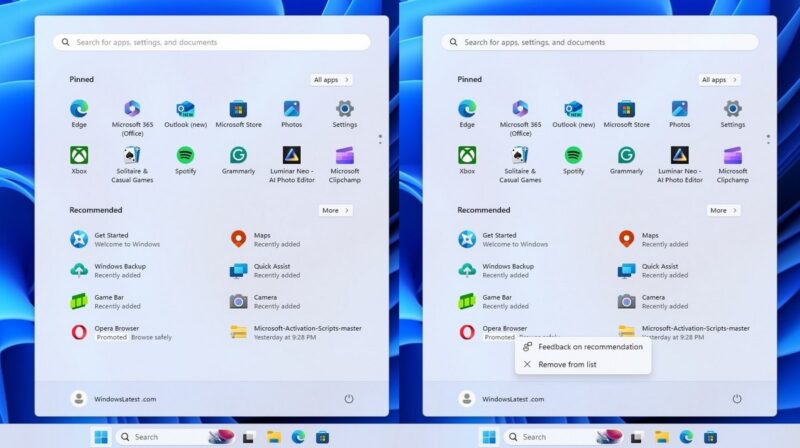
Le menu Démarrer de Windows 11 ne va pas lister uniquement vos documents et vos applications, il va aussi lister des applications tierces mises en avant par Microsoft. Il s'agit de publicités intégrées directement au menu Démarrer pour promouvoir les applications des entreprises ayant payé Microsoft pour cela. Par exemple, il y aura des publicités pour le navigateur Opera et 1Password Manager.

Source : WindowsLatest

Peut-on éviter ce changement ?

Si vous n'installez pas la mise à jour KB5036980 sur votre PC, vous ne verrez pas de publicités dans le menu Démarrer de Windows 11. Enfin, pour le moment, car cette mise à jour donne un aperçu des changements à venir le mardi 14 mai 2024. Date à laquelle Microsoft va dévoiler son nouveau Patch Tuesday et publier les nouvelles mises à jour cumulatives mensuelles, qui elles sont obligatoires (et recommandées).

Ce changement était attendu, car Microsoft l'a déjà évoqué, mais il semble être déployé plus tôt que prévu. En effet, Microsoft devait activer l'affichage des publicités sur Windows 11 à partir de la fin du mois de mai (avec une mise à jour optionnelle), afin de les activer pour tout le monde avec la mise à jour cumulative de juin 2024. Microsoft a visiblement pris un mois d'avance sur son planning initial.

Néanmoins, bien que cette fonctionnalité soit activée par défaut, elle peut être désactivée dans les paramètres du système. Il conviendra de désactiver l'option nommée "Afficher des recommandations pour les conseils, les raccourcis, les nouvelles applications, etc." présente dans : Paramètres, Personnalisation, Démarrer.

Source

The post La mise à jour KB5036980 pour Windows 11 active les publicités dans le menu Démarrer ! first appeared on IT-Connect.
Microsoft a publié des correctifs pour Exchange : 7 bugs corrigés et 2 fonctionnalités ajoutées !

Le 23 avril 2024, Microsoft a publié plusieurs "Hotfix Updates" (HU) pour les serveurs de messagerie Microsoft Exchange. Elles permettent de corriger plusieurs problèmes rencontrés par les utilisateurs et ajoutent de nouvelles fonctionnalités. Voici ce qu'il faut savoir.

La firme de Redmond a publié de nouvelles mises à jour Hotfix pour Microsoft Exchange Server. Ils permettent d'ajouter deux fonctionnalités au serveur de messagerie et de sept problèmes connus.

Voici les deux fonctionnalités ajoutées :

  • Prise en charge des certificats ECC (Elliptic Curve Cryptography - Cryptographie à Courbe Elliptique) dans Exchange Server 2016 et 2019. Voir cette page de la documentation Microsoft, pour en savoir plus.
  • Prise en charge de l'authentification hybride moderne (HMA) pour Outlook Web (OWA) et ECP dans Exchange Server 2019 CU14 (uniquement à partir de cette version). Voir cette page de la documentation Microsoft, pour en savoir plus.

Microsoft a corrigé des bugs reportés par les utilisateurs d'Exchange suite à l'installation des mises à jour de sécurité de Mars 2024. Les bugs listés ci-dessous sont désormais corrigés :

Par ailleurs, Microsoft doit encore un bug connu, comme le précise l'article mis en ligne par l'entreprise américaine : "L'impression du calendrier dans OWA peut ne pas fonctionner si le raccourci clavier CTRL+P est utilisé. Nous corrigerons ce problème dans une prochaine mise à jour.".

Avril 2024 - Les mises à jour Hotfix d'Exchange Server

Voici la liste des mises à jour Hotfix publiées par Microsoft pour les serveurs de messagerie Exchange :

  • Exchange Server 2019 CU13 et CU14
  • Exchange Server 2016 CU23

Avant d'installer ce Hotfix, vous devez utiliser l'une des Cumulative Update (CU) mentionnée dans la liste ci-dessus. Enfin, il est à noter que ces correctifs et fonctionnalités seront également inclus dans les futures mises à jour cumulatives pour Exchange Server 2019. Cela signifie que si vous n'êtes pas impacté par les bugs listés ci-dessus et que vous n'avez pas besoin des nouvelles fonctionnalités, vous pouvez patienter.

Source

The post Microsoft a publié des correctifs pour Exchange : 7 bugs corrigés et 2 fonctionnalités ajoutées ! first appeared on IT-Connect.
À partir de la version web du Microsoft Store, vous pouvez télécharger les exécutables d’applications !

Microsoft a apporté une modification importante sur la version Web de son magasin d'applications Microsoft Store. Désormais, vous pouvez directement télécharger les exécutables des applications sur votre PC Windows 10 ou Windows 11. Faisons le point sur ce changement.

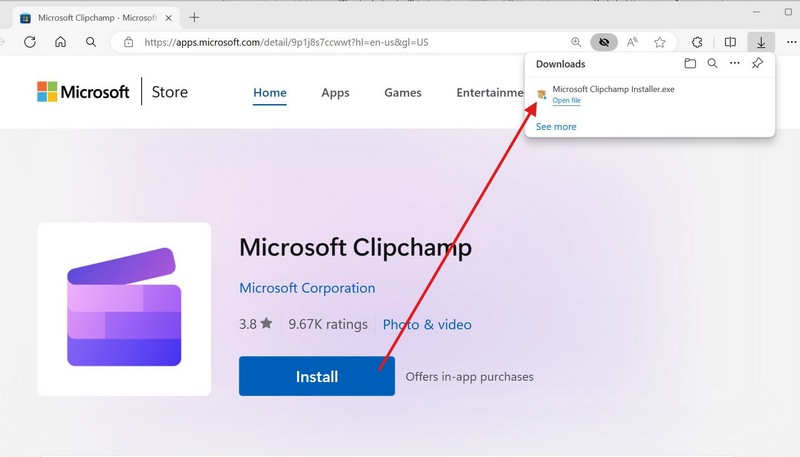
C'est par l'intermédiaire de Rudy Huyn, Principal Architect chez Microsoft, que cette mise à jour de la version web du Microsoft Store a été mise en lumière. Désormais, lorsque vous visitez le Microsoft Store dans sa version web, via le site "apps.microsoft.com", vous pouvez directement télécharger l'exécutable d'une application, ce qui fluidifie l'installation d'applications à partir de la version web.

Jusqu'à présent, pour installer une application depuis la version web, il fallait cliquer sur le bouton "Installer", puis cliquer sur "Ouvrir Microsoft Store", et confirmer l'installation avec le bouton "Installer". La présence de ce second bouton installer étant là pour s'assurer que l'installation est initiée par l'utilisateur, et non par un script potentiellement malveillant. Néanmoins, "les feedbacks des utilisateurs ont indiqué que le processus d'installation comportait trop de clics.", peut-on lire dans le tweet posté sur X (Twitter) par Rudy Huyn.

Télécharger l'exécutable d'une application du Microsoft Store

Depuis plusieurs mois, Microsoft travaille sur un changement pour rendre plus simple et plus direct l'installation d'une application depuis la version web. Désormais, le fait de cliquer sur "Installer" permet d'obtenir un package au format ".exe" qui contient le code de l'application et permet de l'installer une fois le téléchargement effectué. Ainsi, nous passons de 3 clics à 2 clics, sans pour autant négliger l'aspect sécurité, car Microsoft a pris des précautions.

L'autre avantage de cette évolution, c'est qu'elle facilite le téléchargement des packages exécutables des applications publiées sur le Microsoft Store. Ainsi, il représente une source fiable pour télécharger des paquets d'installations de nombreuses applications depuis un seul endroit.

Augmenter le nombre d'installations effectuées à partir du Microsoft Store

Si la firme de Redmond a effectué cette modification, c'est également pour qu'il y ait un meilleur taux de conversion pour qu'il y ait plus d'installations.

Une enquête a été menée sur les 5 derniers mois et voici les résultats observés par Microsoft : "Cette nouvelle méthode d'installation des applications du magasin a entraîné, en moyenne, une augmentation de 12 % des installations et de 54 % du nombre d'applications lancées après l'installation."

Les résultats étant positifs, Microsoft a pris la décision d'étendre la disponibilité de cette nouveauté à tous les utilisateurs de Windows 10 et Windows 11.

Source

The post À partir de la version web du Microsoft Store, vous pouvez télécharger les exécutables d’applications ! first appeared on IT-Connect.
Office LTSC 2024 : Microsoft a publié des versions « preview » pour Windows et macOS !

Si vous souhaitez tester Microsoft Office LTSC 2024, c'est possible ! Microsoft a mis en ligne les premières versions "preview" de la future version perpétuelle de la suite Office, pour Windows et macOS. Faisons le point sur cette annonce !

Premières versions preview pour Office LTSC 2024

En mars 2024, Microsoft avait annoncé que les premières versions "preview" d'Office LTSC 2024 seraient publiée "un mois plus tard", c'est-à-dire en avril 2024. Nous y sommes et Microsoft a respecté son planning : les utilisateurs de Windows et macOS peuvent tester la future version de la suite Office dès maintenant.

Microsoft va continuer à proposer Office sous la forme d'une licence perpétuelle puisque Office LTSC 2024 va prendre la suite d'Office LTSC 2021. Cela signifie que cette future version bénéficiera du support Microsoft pendant 5 ans. Elle offre une alternative à la suite Microsoft 365 Apps accessible par abonnement, notamment pour les utilisateurs de Microsoft 365 (en fonction du type d'abonnement).

Voici les versions "preview" proposées par Microsoft :

  • Microsoft Office LTSC Professional Plus 2024, avec Word, Excel, PowerPoint, Outlook, OneNote et Access
  • Microsoft Office LTSC Standard pour Mac 2024, avec Word, Excel, PowerPoint, Outlook et OneNote
  • Microsoft Project Professional 2024
  • Microsoft Visio Professionnel 2024

Vous cherchez Publisher ? Sachez qu'il n'est plus inclus à la suite Office, car il va être abandonné par Microsoft en octobre 2026. De la même façon, Microsoft Teams est désormais proposé séparément.

Les nouveautés d'Office LTSC 2024

Soyons honnêtes : Office LTSC 2024 n'aura pas autant de fonctionnalités que la version Microsoft 365 Apps et elle restera toujours en retard. Par contre, c'est une évolution vis-à-vis d'Office LTSC 2021. Dans son article, Microsoft précise : "Office LTSC 2024 comprendra des fonctionnalités des versions précédentes d'Office ainsi qu'un sous-ensemble de nouvelles fonctionnalités déjà disponibles dans Microsoft 365 Apps for Enterprise."

Office LTSC 2024 sera livré avec certaines améliorations, telles que de nouvelles options de création de réunions et des améliorations de la recherche dans Outlook, des dizaines de nouvelles fonctionnalités d'Excel, notamment des graphiques et des tableaux dynamiques, ainsi que des performances, une sécurité et une accessibilité améliorées.

Comment télécharger Office LTSC 2024 ?

Selon si vous souhaitez tester Microsoft Office LTSC 2024 sur Windows ou macOS, référez-vous à la bonne page de la documentation. Voici les liens :

The post Office LTSC 2024 : Microsoft a publié des versions « preview » pour Windows et macOS ! first appeared on IT-Connect.
Par erreur, Microsoft a ajouté l’application de l’IA « Copilot » à Windows Server

Par erreur, Microsoft a déployé la nouvelle application Copilot, correspondante à son IA, sur Windows Server ! Ceci est lié à une mise à jour du navigateur Microsoft Edge. Voici ce qu'il faut savoir !

Si vous utilisez Windows Server 2022 et que vous avez constaté la présence d'une nouvelle application nommée "Microsoft Copilot" dans la liste des programmes installés, sachez que vous n'êtes pas seul. Au-delà de son nom, elle est facilement identifiable grâce à son logo désormais utilisé un peu partout par Microsoft. De plus, sa taille est surprenante : seulement 8 Ko.

Que se passe-t-il ? Tout a commencé par l'introduction de "Copilot" dans les versions "Preview" de Windows Server 2025. En effet, depuis plusieurs mois, nous avons accès à des versions de Windows Server 2025 qui donnent un aperçu des nouveautés à venir et des changements opérés par Microsoft.

S'il y a bien un changement qui n'a pas plus, c'est l'ajout de l'IA "Microsoft Copilot" à Windows Server 2025. Suite aux nombreuses réactions négatives, Microsoft a pris la décision de retirer Copilot de Windows Server 2025. Mais, alors, comment cette application est-elle arrivée sur Windows Server 2022 ?

Microsoft Copilot ajouté par une mise à jour du navigateur Edge

Sur la page de son site destinée à évoquer "les problèmes connus", Microsoft s'est expliqué : "Les mises à jour de la version 123.0.2420.65 du navigateur Edge, publiées à partir du 28 mars 2024, peuvent installer de manière incorrecte un nouveau package (MSIX) appelé "Microsoft chat provider for Copilot in Windows" sur les appareils Windows. En conséquence, l'application Microsoft Copilot peut apparaître dans les applications installées dans le menu Paramètres." - Ceci affecte Windows Server, ainsi que Windows 10 et Windows 11.

Autrement dit, ceci ne correspond pas à l'ajout complet de Microsoft Copilot à Windows Server 2022, et cela ne permet pas d'utiliser l'IA directement depuis la barre des tâches du serveur. "Il est important de noter que le fournisseur de chat Microsoft pour Copilot dans Windows n'exécute aucun code ou processus, et n'acquiert, n'analyse ou ne transmet aucune donnée relative à l'appareil ou à l'environnement à quelque titre que ce soit.", précise Microsoft, afin de rassurer ses clients.

Cette application vise à préparer l'activation future de Microsoft Copilot sur certains appareils Windows, dont les serveurs Windows Server ne devraient pas faire partie. Désormais, l'entreprise américaine cherche une solution pour supprimer cette application : "Nous travaillons sur une solution et fournirons une mise à jour dans une prochaine version de Microsoft Edge."

Source

The post Par erreur, Microsoft a ajouté l’application de l’IA « Copilot » à Windows Server first appeared on IT-Connect.

Exchange Online : pour lutter contre le spam, Microsoft va limiter l’envoi de courriels en masse

À partir de janvier 2025 et dans le but de lutter contre l'envoi de spams, Microsoft va mettre en place une nouvelle restriction sur Exchange Online : une limite de 2 000 destinataires externes par jour. Faisons le point sur ce changement à venir.

Vous n'allez plus pouvoir abuser des ressources d'Exchange Online puisque dans un nouvel article, Microsoft a dévoilé les plans de sa nouvelle limite "External Recipient Rate" (ERR) : "Aujourd'hui, nous annonçons qu'à partir de janvier 2025, Exchange Online commencera à appliquer une limite de 2 000 destinataires externes en 24 heures.", peut -on lire.

Il s'agit d'une sous-limite de la limite globale, visant à limiter le nombre de destinataires externes à votre organisation. Voici ce qu'explique Microsoft dans son article : "Exchange Online applique une limite de taux de réception de 10 000 destinataires. La limite de 2 000 ERR deviendra une sous-limite dans cette limite de 10 000 destinataires."

Cette limite de 10 000 destinataires est indiquée dans la documentation de Microsoft. Elle est identique pour tous les abonnements Microsoft 365 (Business Basic, Business Standard, Business Premium, E3, E5, etc.).

La feuille de route de Microsoft

Pour déployer ce changement, Microsoft a prévu deux grandes étapes :

  • Étape n°1 : À partir du 1er janvier 2025, la limite s'appliquera aux boîtes aux lettres Exchange Online, sur tous les nouveaux tenants.
  • Étape n°2 - Entre juillet et décembre 2025, Microsoft va commencer à appliquer la limite aux boîtes aux lettres Exchange Online, sur les tenants existants

Autrement dit, si vous utilisez déjà Microsoft 365, vous serez affecté par ce changement entre juillet et décembre 2025.

Si vous avez besoin d'envoyer en masse des e-mails et que cette limitation est un problème pour votre organisation, vous devez vous orienter vers le service Azure Communication Services for Email qui est adapté à cet usage.

Microsoft n'est pas la première entreprise à prendre de nouvelles mesures sur les e-mails sortants : Google l'a fait un peu plus tôt cette année avec une limite à 5 000 e-mails par jour, à partir d'un même compte Gmail.

Source

The post Exchange Online : pour lutter contre le spam, Microsoft va limiter l’envoi de courriels en masse first appeared on IT-Connect.
Microsoft va participer à l’Open Source Summit 2024 : pourquoi ?

Dans quelques jours, Microsoft va participer à l'Open Source Summit 2024, mais pourquoi ? Bien que cela puisse surprendre, sachez qu'au final, c'est plutôt évident et cohérent.

L'Open Source Summit North America est un événement organisé par la Fondation Linux et l'édition 2024 se déroulera du 16 au 18 avril prochain, à Seattle, aux États-Unis. Microsoft va participer à cet événement mondial, tout en étant un sponsor "Platinum", au même titre que Docker et Red Hat. D'ailleurs, au passage, AWS et Google sont des sponsors "Diamond" de cet événement.

Bien que Microsoft soit toujours associé à une étiquette d'"éditeur de solutions propriétaires", notamment parce que son système d'exploitation Windows est un OS propriétaire, la position de l'entreprise américaine a évoluée depuis environ 10 ans. Depuis 2014 et l'arrivée en Satya Nadella en tant que Directeur général, pour être plus précis. Si Microsoft a commencé à adopter l'open source dans ses activités principales et à participer à différents projets, c'est grâce à lui.

Microsoft est impliqué dans de nombreux projets Open Source

À l'occasion de sa participation à l'Open Source Summit, Microsoft discutera de ses contributions à la communauté open source. Aujourd'hui, Microsoft se félicite de participer au développement de Linux, à des langages de programmation tels que PHP, Python et Node.js, mais aussi à PostgreSQL ou encore à ses propres solutions open source comme .NET Core, Visual Studio Code et TypeScript.

"En outre, l'open source est au cœur de notre stratégie produit et constitue un élément fondamental de notre culture. Aujourd'hui, plus de 60 000 employés de Microsoft utilisent GitHub et nous gérons plus de 14 000 dépôts publics couvrant tout, des meilleures pratiques et de l'ensemble de nos systèmes de documentation aux projets innovants tels que PowerTools et PowerShell.", peut-on lire sur le site de Microsoft.

La firme de Redmond partagera également ses meilleures pratiques pour l'utilisation des technologies open source et les tendances émergentes dans ce domaine. D'ailleurs, en interne, Microsoft a eu équipe en charge de veiller sur la bonne utilisation des logiciels libres : "Le Microsoft Open Source Programs Office (OSPO) veille à ce que nous utilisions correctement les logiciels libres, à ce que nous fournissions des solutions sécurisées à nos clients et à ce que nous participions de manière authentique aux communautés de logiciels libres."

Pour Microsoft, l'intérêt est aussi d'assurer une compatibilité et une prise en charge avec ses solutions telles que Microsoft Intune ou encore le Cloud Azure au sein duquel les organisations peuvent exécuter des machines virtuelles sous Linux. "Microsoft prend en charge les principales distributions Linux et collabore étroitement avec Red Hat, SUSE, Canonical et l'ensemble de la communauté Linux.", précise Microsoft.

The post Microsoft va participer à l’Open Source Summit 2024 : pourquoi ? first appeared on IT-Connect.
KB5036893 : le point sur la mise à jour Windows 11 d’avril 2024

Mardi 9 avril 2024, Microsoft a publié la mise à jour KB5036893 pour les machines sous Windows 11 23H2 ! Elle apporte 29 modifications et permet aussi d'activer les nouveautés "Moment 5" pour l'ensemble des utilisateurs ! Faisons le point.

Depuis le 1er mars 2024, la mise à jour de fonctionnalités Moment 5 de Windows 11 est disponible. Pourtant, elle n'était pas distribuée à tous les utilisateurs, car il s'agissait d'une mise à jour optionnelle. Désormais, la nouvelle mise à jour KB5036893 va activer ces nouvelles fonctionnalités pour tout le monde. Pour en savoir plus sur les nouveautés qu'elle contient, vous pouvez lire notre article sur le sujet.

Mis à part cela, voici certains changements opérés par Microsoft :

  • Nouveauté : cette mise à jour modifie l'expérience de la zone de recherche Windows pour les utilisateurs de l'Espace économique Européen. Ceci doit être un changement en lien avec le Digital Markets Act, et pourrait vous permettre de choisir une alternative à Bing pour les recherches Web (à confirmer).
  • Nouveauté : cette mise à jour affecte Windows Hello for Business. Les administrateurs peuvent maintenant utiliser la gestion des appareils mobiles (MDM) pour désactiver l'invite qui apparaît lorsque les utilisateurs se connectent à une machine Entra-joined.
  • Nouveauté : cette mise à jour améliore l'hôte de la session Bureau à distance. Vous pouvez désormais configurer sa politique de "redirection du presse-papiers" pour qu'elle fonctionne dans un seul sens, de l'ordinateur local vers l'ordinateur distant. Vous pouvez également inverser cet ordre.
  • Correctif : cette mise à jour résout un problème qui empêche certaines applications et fonctionnalités d'être disponibles. Ce problème survient après la mise à niveau vers Windows 11.
  • Correctif : cette mise à jour résout un problème qui affecte les ressources réseau. Vous ne pouvez pas y accéder à partir d'une session "Bureau à distance". Cela se produit lorsque vous activez la fonction "Remote Credential Guard" et que la machine tourne sous Windows 11, version 22H2 ou supérieure.
  • Correctif : cette mise à jour résout un problème affectant certains NPU qui ne s'affichent pas dans le Gestionnaire des tâches de Windows.
  • Correctif : cette mise à jour résout un problème qui affecte le service de stratégie de groupe. Il échoue lorsque vous utilisez LGPO.exe pour appliquer une stratégie d'audit au système.

Pour consulter la liste de tous les changements, vous pouvez consulter cette page du site Microsoft.

À l'occasion de son Patch Tuesday d'Avril 2024, Microsoft a corrigé 150 failles de sécurité dans plusieurs produits et services, ainsi que deux failles zero-day dans Windows. Pour approfondir le sujet, voici nos articles :

Windows 11 : les KB d'avril 2024

En résumé, voici la liste des mises à jour Windows 11 publiées par Microsoft :

Les mises à jour mentionnées ci-dessus sont disponibles via plusieurs canaux : Windows Update, WSUS, etc. À partir d'une machine locale, une recherche à partir de Windows Update permettra de récupérer la nouvelle mise à jour.

The post KB5036893 : le point sur la mise à jour Windows 11 d’avril 2024 first appeared on IT-Connect.
Windows 10 KB5036892, que contient la mise à jour d’avril 2024 ?

Ce mardi 9 avril 2024, Microsoft a publié la mise à jour KB5036892 pour Windows 10 21H2 et Windows 10 22H2 dans le but d'apporter 23 changements et plusieurs nouveautés ! Faisons le point !

Au-delà d'intégrer des correctifs de sécurité, cette nouvelle mise à jour cumulative obligatoire pour Windows 10 apporte différents changements. Voici ceux mis en avant par Microsoft :

  • Nouveauté : cette mise à jour ajoute Windows Spotlight au fond d'écran, dans le but d'utiliser de nouvelles images récupérées sur Bing en tant que fond d'écran. Cette fonctionnalité peut être activée dans les paramètres de fond d'écran du système.
  • Nouveauté : cette mise à jour ajoute plus de contenu à votre écran de verrouillage. En plus de la météo, des informations sur les sports, la circulation et les finances s'afficheront. Cette fonctionnalité peut être activée dans les paramètres d'écran de verrouillage du système.
  • Nouveauté : cette mise à jour modifie l'expérience de la zone de recherche Windows pour les utilisateurs de l'Espace économique Européen. Ceci doit être un changement en lien avec le Digital Markets Act, et pourrait vous permettre de choisir une alternative à Bing pour les recherches Web (à confirmer).
  • Nouveauté : cette mise à jour affecte Windows Hello for Business. Les administrateurs peuvent maintenant utiliser la gestion des appareils mobiles (MDM) pour désactiver l'invite qui apparaît lorsque les utilisateurs se connectent à une machine Entra-joined.
  • Correctif : cette mise à jour résout un problème qui affecte le clavier tactile. Il arrive qu'il ne s'ouvre pas.

Il est à noter qu'après l'installation de cette mise à jour, Windows 10 va vous inviter à passer à Windows 11, à condition que votre appareil soit éligible pour la mise à niveau. Ce message s'affichera au moment de la connexion à une session.

Pour en savoir plus sur tous les bugs corrigés, consultez la page dédiée à la mise à jour KB5035941 publiée le 26 mars 2024. Il s'agit de la mise à jour optionnelle donnant un aperçu des changements apportés par Microsoft avec la nouvelle mise à jour KB5036892 et, elle fait office de "journal des modifications".

À l'occasion de son Patch Tuesday d'Avril 2024, Microsoft a corrigé 150 failles de sécurité dans plusieurs produits et services, ainsi que deux failles zero-day dans Windows. Pour approfondir le sujet, voici nos articles :

Windows 10 : les KB d'Avril 2024

Voici la liste des mises à jour publiées par Microsoft :

  • Windows 10 21H2 et 22H2 : KB5036892
  • Windows 10 version 21H1 : Fin du support
  • Windows 10 version 20H2 : Fin du support
  • Windows 10 version 2004 : Fin du support
  • Windows 10 version 1909 : Fin du support
  • Windows 10 version 1903 : Fin du support
  • Windows 10 version 1809 : KB5036896
  • Windows 10 version 1803 : Fin du support
  • Windows 10 version 1709 : Fin du support
  • Windows 10 version 1703 : Fin du support
  • Windows 10 version 1607 : KB5036899
  • Windows 10 version 1507 : KB5036925

Les mises à jour mentionnées ci-dessus sont disponibles via plusieurs canaux : Windows Update, WSUS, etc. À partir d'une machine locale, une recherche à partir de Windows Update permettra de récupérer la nouvelle mise à jour.

Pour rappel, le support de Windows 10 21H2 Enterprise, Windows 10 Enterprise multi-session et Windows 10 Education prendra fin en juin prochain :

The post Windows 10 KB5036892, que contient la mise à jour d’avril 2024 ? first appeared on IT-Connect.
Windows : Microsoft a corrigé deux failles zero-day exploitées dans des attaques de malwares !

À l'occasion de son Patch Tuesday d'avril 2024, Microsoft a corrigé deux failles de sécurité zero-day dans Windows. Elles sont déjà connues des attaquants et exploitées dans le cadre de cyberattaques. Faisons le point sur ces deux menaces !

Pour rappel, le Patch Tuesday d'avril 2024 de Microsoft permet de corriger au total 150 failles de sécurité, ainsi que les deux zero-day évoquées dans cet article.

CVE-2024-26234 - Vulnérabilité dans le pilote de Proxy de Windows (spoofing)

En décembre 2023, l'équipe de chercheurs en sécurité Sophos X-Ops a fait la découverte de cette faille de sécurité dans le pilote de Proxy de Windows. Elle a été reportée à Microsoft par l'intermédiaire de Christopher Budd. Cette vulnérabilité permet d'usurper l'identité de l'éditeur de Microsoft, car elle permet de signer un pilote ou un exécutable avec le certificat "Microsoft Hardware Publisher". Un certificat valide et approuvé par le système d'exploitation Windows.

C'est en effectuant l'analyse d'un exécutable nommé "Catalog.exe" émanant de "Catalog Thales" et décrit comme "Catalog Authentication Client Service" que Sophos a fait la découverte de ce problème de sécurité. Il s'agit sans aucun doute d'une tentative d'usurpation d'identité du groupe Thales, tentée par les pirates.

"Toutefois, après avoir consulté nos données internes et les rapports de VirusTotal, nous avons découvert que le fichier était auparavant intégré à un fichier d'installation pour un produit appelé LaiXi Android Screen Mirroring", peut-on lire dans le rapport publié par Sophos. Ceci est cohérent vis-à-vis d'une découverte effectuée également par les équipes de Stairwell, comme nous pouvons le voir dans ce rapport.

Sophos n'est pas parvenu à savoir si cette application provenait d'un éditeur légitime ou non, mais "nous sommes convaincus que le fichier que nous avons examiné est une porte dérobée malveillante.", précise leur rapport.

Ensuite, Sophos a pris contact avec l'équipe du Microsoft Security Response Center dans le but de signaler ce problème de sécurité. Microsoft a pris la décision de révoquer le certificat de signature de code utilisé par les pirates, grâce à la mise à jour de la liste de révocation (d'où la CVE-2024-26234 et le correctif associé.

CVE-2024-29988 - Vulnérabilité dans la fonction SmartScreen de Windows (bypass)

La vulnérabilité CVE-2024-29988 est présente dans la fonction de sécurité SmartScreen de Windows. Elle met en défaut le mécanisme de protection visant à protéger l'utilisateur contre l'exécution de fichiers potentiellement dangereux. La protection SmartScreen peut être contournée par cette vulnérabilité. Ainsi, elle ouvre la porte à l'exécution de malwares.

Ce problème de sécurité n'est pas nouveau, car il s'avère que la vulnérabilité CVE-2024-29988 permet de contourner le correctif CVE-2024-21412 précédemment mis au point par Microsoft (correctif publié en février 2024), qui lui-même permettait de bypasser le correctif CVE-2023-36025. Il s'avère que le précédent patch n'a pas corrigé totalement la vulnérabilité. Elle a été découverte par Peter Girnus de l'équipe Trend Micro Zero Day Initiative, ainsi que Dmitrij Lenz et Vlad Stolyarov de l'équipe Google Threat Analysis Group.

D'après Dustin Childs de l'équipe Trend Micro Zero Day Initiative (voir cette page), cette vulnérabilité est activement utilisée dans des attaques pour déployer des logiciels malveillants sur les machines Windows, en échappant aux systèmes de détection EDR/NDR et contournant la fonction "Mark of the Web" sur laquelle s'appuie SmartScreen, grâce à l'utilisation d'un fichier ZIP.

D'ailleurs, le groupe de pirates Water Hydra a exploité la vulnérabilité CVE-2024-21412 et il exploite désormais la CVE-2024-29988 dans le but d'infecter l'appareil des victimes avec le malware DarkMe, qui est un cheval de Troie d'accès à distance (RAT). Ce groupe cible en priorité les forums et canaux Telegram de forex.

Source

The post Windows : Microsoft a corrigé deux failles zero-day exploitées dans des attaques de malwares ! first appeared on IT-Connect.
Patch Tuesday – Avril 2024 : 150 vulnérabilités corrigées, ainsi que 2 failles zero-day !

Le mardi 9 avril 2024, Microsoft a dévoilé son nouveau Patch Tuesday qui va permettre de corriger 150 failles de sécurité, ainsi que 2 zero-day ! Faisons le point sur ce "très gros Patch Tuesday" d'avril 2024 !

Même si ce Patch Tuesday corrige 150 vulnérabilités dans les différents produits de Microsoft, il n'y a que 3 failles de sécurité critiques alors que 67 d'entres elles permettent une exécution de code à distance (RCE). Les trois failles de sécurité critiques ont été corrigées dans Microsoft Defender for IoT : CVE-2024-29053, CVE-2024-21323 et CVE-2024-21322.

Bien d'autres produits et services de chez Microsoft sont concernés par ce nouveau Patch Tuesday, notamment Azure (Azure Arc, Azure Migrate, Azure Monitor, Azure SDK, etc.), Microsoft Office (Outlook, Excel, SharePoint), le rôle "Serveur DNS" (7 vulnérabilités), le rôle "Hyper-V", SQL Server, le rôle "Serveur DHCP" (4 vulnérabilités) et Windows (BitLocker, Windows Defender Credentials Guard, Kerberos, le composant LSASS, le Secure Boot ou encore le noyau de Windows). De plus, Microsoft a corrigé 5 failles de sécurité dans son navigateur Edge.

Deux failles de sécurité zero-day

Microsoft a corrigé deux failles de sécurité zero-day et il s'avère qu'elles sont activement exploitées dans des attaques de logiciels malveillants. Pour en savoir plus sur cette vulnérabilité, vous pouvez lire cet article où nous apportons des détails supplémentaires :

CVE-2024-26234 - Vulnérabilité dans le pilote de Proxy de Windows (spoofing)

La faille de sécurité CVE-2024-26234 a été remontée à Microsoft par Christopher Budd de chez Sophos. D'ailleurs, Sophos a indiqué que cette vulnérabilité était associée à un pilote malveillant étant signé avec un certificat "Microsoft Hardware Publisher" valide, ce qui lui permet d'être approuvé par le système d'exploitation Windows.

Ce pilote malveillant et signé a été utilisé dans le cadre de cyberattaques pour déployer une porte dérobée (backdoor) sur les machines compromises. Sans surprise, compte tenu de l'origine de ce problème de sécurité, toutes les versions de Windows et Windows Server sont affectées (à partir de Windows Server 2008), y compris les plus récentes.

CVE-2024-29988 - Vulnérabilité dans la fonction SmartScreen de Windows (bypass)

Microsoft semble avoir des difficultés à corriger une faiblesse de longue date dans la fonction de sécurité SmartScreen de Windows. En effet, Microsoft a déjà publié plusieurs correctifs, mais à chaque fois, le patch parvient à être contourné. Ainsi, la faille de sécurité CVE-2024-29988 permet de bypasser le correctif CVE-2024-21412, qui lui-même permettait de bypasser le correctif CVE-2023-36025. Ceci permet d'ouvrir des fichiers malveillants sur la machine sans déclencher le filtre SmartScreen, c'est-à-dire qu'il n'y a pas de fenêtre d'avertissement pour demander à l'utilisateur de confirmer l'ouverture du fichier.

Le groupe de pirates Water Hydra a fait usage de cette vulnérabilité dans SmartScreen dans le cadre de cyberattaques ayant pour objectif d'infecter l'appareil des victimes avec le malware DarkMe, qui est un cheval de Troie d'accès à distance (RAT).

Versions affectées : Windows 10 Version 1809 et versions supérieures et Windows Server 2019 et versions supérieures.

Les mises à jour pour Windows 10 et Windows 11

Pour en savoir plus sur les nouvelles mises à jour pour Windows 10 et Windows 11, retrouvez nos deux articles :

Source

The post Patch Tuesday – Avril 2024 : 150 vulnérabilités corrigées, ainsi que 2 failles zero-day ! first appeared on IT-Connect.
❌