❌

Vue lecture

Il y a de nouveaux articles disponibles, cliquez pour rafraîchir la page.

GEAK OS : nouveau système pour NAS DIY

GEAK OS NAS DIY - GEAK OS : nouveau système pour NAS DIY

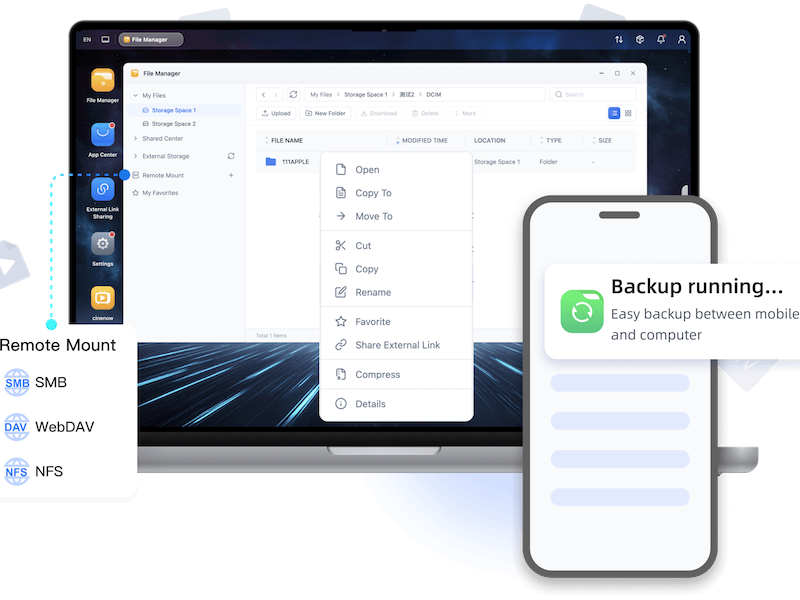
Un nouveau venu s’invite dans la famille des systèmes pour NAS qui nous vient cette fois de Chine : GEAK OS. Repéré depuis février 2026 par la communauté chinoise du homelab, ce système gratuit promet du stockage privé, de l’IA embarquée et une gestion Docker. On a creusé le sujet en attendant de pouvoir le tester par nous-mêmes…
GEAK OS NAS DIY - GEAK OS : nouveau système pour NAS DIY

GEAK OS, qu’est-ce que c’est ?

GEAK OS est un système d’exploitation NAS développé par l’éditeur chinois GEAK (à qui l’on doit également l’application mobile GEAK NAS, publiée par YOM LIMITED). Son positionnement est celui d’un système complet comme alternative locale et gratuite au Cloud, pour reprendre la main sur ses données sans payer d’abonnement mensuel.

Le positionnement se limite pour l’instant à cet usage : installer le système sur son propre matériel (PC de récup, NAS DIY, Mini PC ou encore machine virtuelle). Sur le fond, les premiers retours des spécialiste,s c’est que GEAK OS ressemble beaucoup à ce que l’on a déjà vu avec fnOS (un autre système chinois), mais aussi chez FygoOS. Ils misent principalement sur une interface facile à utiliser, une partie multimédia riche, une gestion des photos boostée à l’IA comme arguments principaux.

Les fonctions mises en avant

Si on rentre un peu dans le détail, voici ce que nous indique le site officiel :

  • Album photo IA : classement automatique des photos par reconnaissance de contenu ;
  • Centre multimédia : intégré pour la lecture de films et séries stockés sur le NAS ;
  • GEAK AI : assistant maison qui combine SearXNG (recherche) et Ollama (inférence locale) ;
  • Centre d’applications : 16 applications (dont 3 de l’éditeur) et le reste sous forme de conteneurs Docker.
  • GEAK Link : service d’accès distant, avec un identifiant personnalisable une fois inscrit ;
  • Des Apps pour iOS, Android, macOS et Windows.

Et côté prix ?

La page officielle des offres pourra en refroidir plus d’un. Il y a tout d’abord, l’offre Free qui couvre l’essentiel de l’usage assez simple pour le particulier. Ensuite, nous avons l’offre Plus à 47,99 $/an et un Lifetime à 179 $. Si cela vous rappelle un ZimaOS, ce n’est pas un hasard.

Le souci, c’est que le gratuit n’est gratuit qu’en apparence : l’app mobile, l’accès distant GEAK Link et l’appli photo pour la TV ne fonctionnent que pendant 2 mois, avant de basculer derrière un PayWall (mur payant). Sur un système encore jeune, avec une stabilité qui reste à prouver, verrouiller l’accès distant derrière un abonnement dès les premiers mois est un choix commercial qui mérite de prendre un peu de recul.

Premiers testeurs

Plusieurs utilisateurs ont déjà testé le système sur des machines virtuelles. Ils indiquent que l’installation est très bien faite, tout est presque automatisé (détection DHCP/IPv6, copie des fichiers système…). Les retours sur la consommation des ressources sont contradictoires : certains ont réussi avec 4 Go de RAM, d’autres ont dû passer à 8 Go pour éviter les plantages.

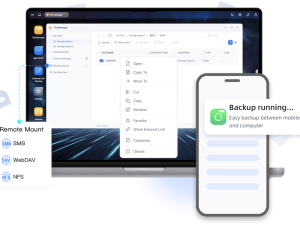
Le système ne proposerait nativement que le SMB. NFS et WebDAV ne seraient accessible qu’en montage (sources distantes). Si vous venez de Synology ou TrueNAS, c’est un peu limité… Le SSH est fermé par défaut. L’interface est vraiment facile à prendre en main.

Faut-il s’y intéresser ?

Honnêtement, nous sommes encore loin d’un concurrent à DSM ou TrueNAS. GEAK OS reste un projet encore jeune et orienté pour le marché chinois, avec encore quelques limites.

En revanche, l’angle IA locale (SearXNG + Ollama) et la gratuité (offre free) en font un projet à surveiller, mais pas forcément pour tout de suite. Nous, on va garder un œil sur les prochaines versions avant d’envisager un test complet sur notre propre matériel.


NAS Synology : redémarrer un conteneur Docker gourmand en RAM

devops - NAS Synology : redémarrer un conteneur Docker gourmand en RAM

Parfois, la mémoire disponible d’un NAS Synology diminue jour après jour. Aucune tâche particulière ne semble tourner, sauf vos précieux conteneurs Docker. Au fils du temps, certains d’entre eux ont tendance à consommer de plus en plus de mémoire. Plusieurs solutions existent pour résoudre ce problème…

devops - NAS Synology : redémarrer un conteneur Docker gourmand en RAM

Redémarrage un container

C’est une astuce que j’utilise personnellement, car j’ai un conteneur qui devient gourmand après plusieurs jours. Un simple redémarrage me permet de récupérer 6 à 7 Go de mémoire ! C’est une application bien connue, essentielle à toute la famille : Immich.

Déterminer ce qui consomme le plus

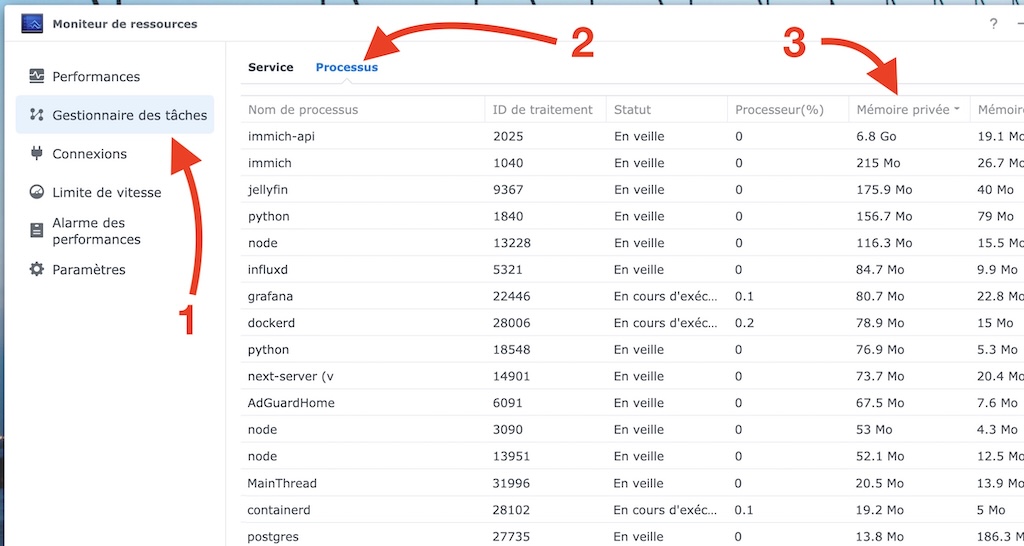
La première chose à faire, c’est d’identifier quelle application prend le plus de place en mémoire. Le plus simple, c’est de passer par le Moniteur de ressources (via le menu principal).

Une fois lancé, vous arrivez dans Performances. Dans le menu de gauche, sélectionnez le Gestionnaire des tâches puis l’onglet Processus. Enfin, cliquez 2 fois sur la colonne Mémoire privée (pour trier en ordre décroissant).

moniteur ressources - NAS Synology : redémarrer un conteneur Docker gourmand en RAM

Cette colonne permet de trouver ce qui consomme le plus sur votre NAS. Cela peut être une application native de Synology, un paquet téléchargé ou encore un conteneur Docker.

Confirmer au niveau Projet/Conteneur

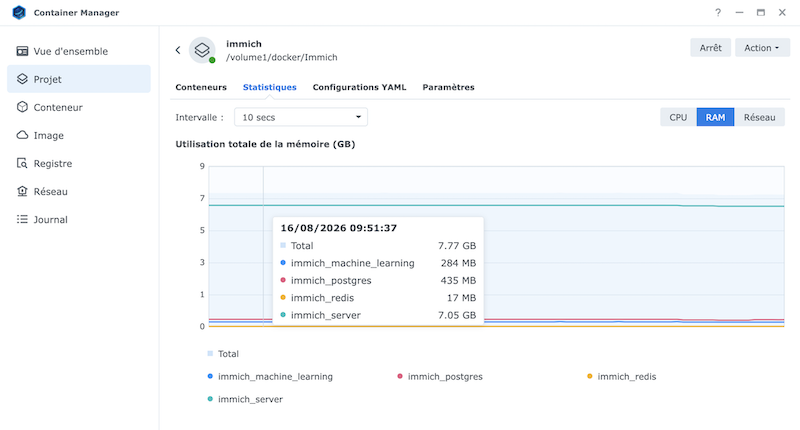
Continuons avec le projet Immich, ce dernier est composé de plusieurs conteneurs : server, redis, postgres et machine learning. Pour confirmer lequel consomme le plus dans Immich, ouvrez Container Manager puis dans le menu de gauche allez sur Projets et recherchez l’application concernée. Cliquez dessus et allez dans l’onglet Statistiques. Par défaut, l’affiche est sur CPU… on clique sur RAM pour voir la consommation.

immich container Station - NAS Synology : redémarrer un conteneur Docker gourmand en RAM


Si votre conteneur ne fait pas partie d’un projet (conteneur seul), allez dans le menu de gauche Conteneur, sélectionnez le et allez sur l’onglet Statistique.

Redémarrer un conteneur docker manuellement

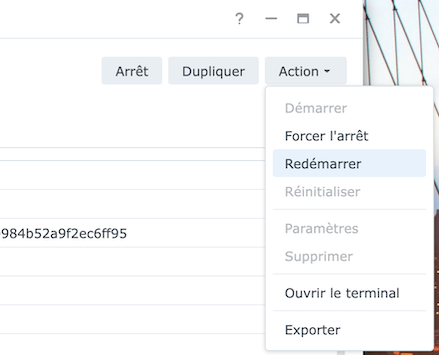
Pour redémarrer un conteneur, il existe plusieurs solutions. La plus simple consiste à passer par l’interface de Container Manager. Sélectionnez le menu Conteneur à gauche, puis le conteneur concerné (ou via un clic droit). Cliquez sur le bouton Action (en haut à droite), puis sélectionnez Redémarrer.

redemarrer conteneur - NAS Synology : redémarrer un conteneur Docker gourmand en RAM

A noter qu’il est possible de redémarrer tout un projet en allant sur ce dernier et en cliquant sur le bouton Action puis Redémarrer.

Automatisation du redémarrage

Il existe une autre possibilité, c’est de passer par le Planificateur de tâches pour redémarrer automatiquement un conteneur, par exemple 1 fois par semaine. Cependant, il y a une contrainte et un inconvénient à cela.

Il faudra vous s’assurer que le redémarrage ne va pas gêner un utilisateur qui envoi des documents ou visionne une vidéo (sur Jellyfin). Vous choisirez donc un horaire sûr (ex : 5h du matin).

L’inconvénient, c’est que cela va générer une notification d’arrêt dans DSM… et selon vos paramètres, une notification par e-mail ou via l’application mobile.

Redémarrer 1 fois par semaine

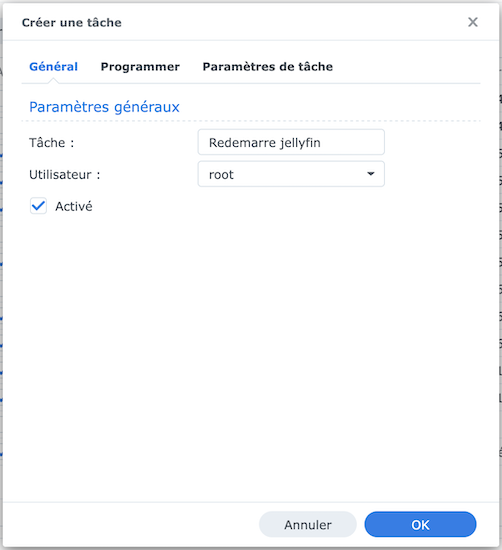
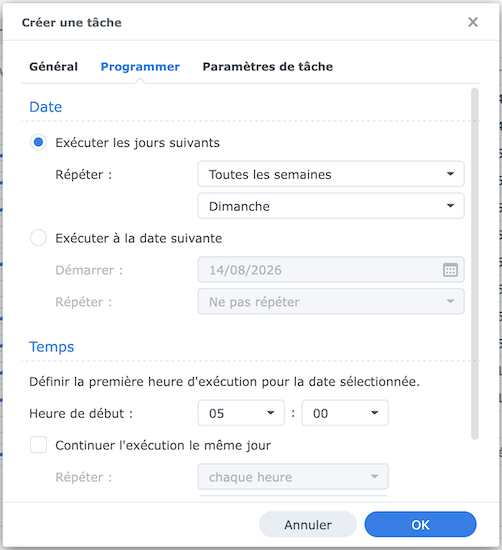
Allez dans Panneau de configuration > Planificateur de tâche puis cliquez sur le bouton Créer > Tâche planifiée > Script défini par l’utilisateur. Donnez un nom personnalisé à la tâche (sans caractères spéciaux ni accent), choisissez root au niveau d’utilisateur. Ensuite, allez ensuite sur l’onglet Programmer et en face de Répéter, vous choisirez Toutes les semaines… juste au-dessous, vous (dé)sélectionnerez le jour souhaité.

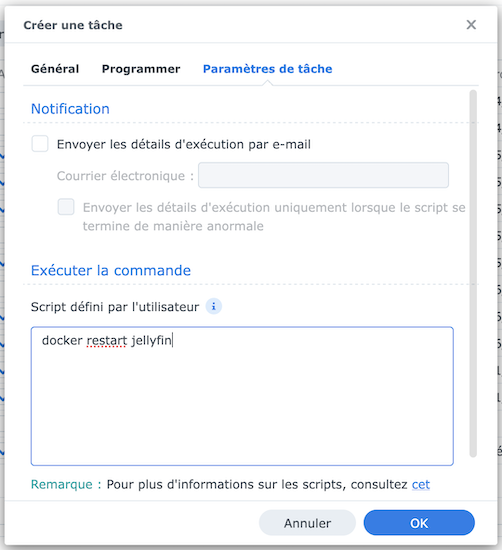
creer tache - NAS Synology : redémarrer un conteneur Docker gourmand en RAM executer jour - NAS Synology : redémarrer un conteneur Docker gourmand en RAM script - NAS Synology : redémarrer un conteneur Docker gourmand en RAM

Dans l’exemple ci-dessus, la tâche sera répétée tous les dimanches à 5h du matin. Allez sur l’onglet Paramètres de tâche et dans le grand encart Script défini par l’utilisateur (tout en bas) saisissez : docker restart NOM_DU_CONTENEUR Pour notre exemple initial, ce sera docker restart immich_server et pour Jellyfin (un autre exemple) ce serait docker restart jellyfin. Pour finir, vous cliquerez sur le bouton OK et vous confirmerez avec le mot de passe de votre compte.

Mode expert

Pour un projet complet, c’est également possible mais plus complexe. Il y a deux possibilités avec une complexité différente. La première, il faut se déplacer dans le dossier du projet cd /volume1/docker/Immich et la commande docker compose restart immich. L’autre possibilité, c’est la commande plus complète docker compose -f /volume1/docker/Immich/compose.yaml restart immich. Ici, il faut récupérer le nom du fichier yaml/yml exact et le nom du projet.

En synthèse

Nous avons vu comment rechercher une application Docker qui consomme trop de mémoire vive et confirmer le nom du conteneur concerné. Puis nous avez vu les différentes techniques pour le redémarrer. Passer par le Planificateur de tâches n’est pas des plus conventionnelle, mais elle a le mérite d’être efficace.

Une autre solution consiste à redémarrer complètement votre NAS… c’est tout aussi efficace pour libérer la mémoire (pas uniquement des conteneurs). Cependant, un redémarrage complet demande parfois plusieurs longues minutes, contre une à deux secondes pour un conteneur.

❌